
راهنمای آیفون
جهت فعال نمودن رمز دوم پویا (2FA) یا OTP هنگام اتصال به VPN دانشگاه مراحل زیر را طی نمایید:
۱- ابتدا از درست بودن ساعت و تاریخ کامپیوتر و گوشی موبایل خود اطمینان حاصل کنید.
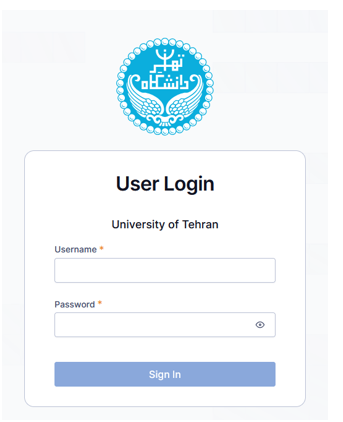
۲- روی کامپیوتر خود به سامانه https://vpn.ut.ac.ir وارد شده و شناسه یکتا و رمز خود را وارد نمائید.
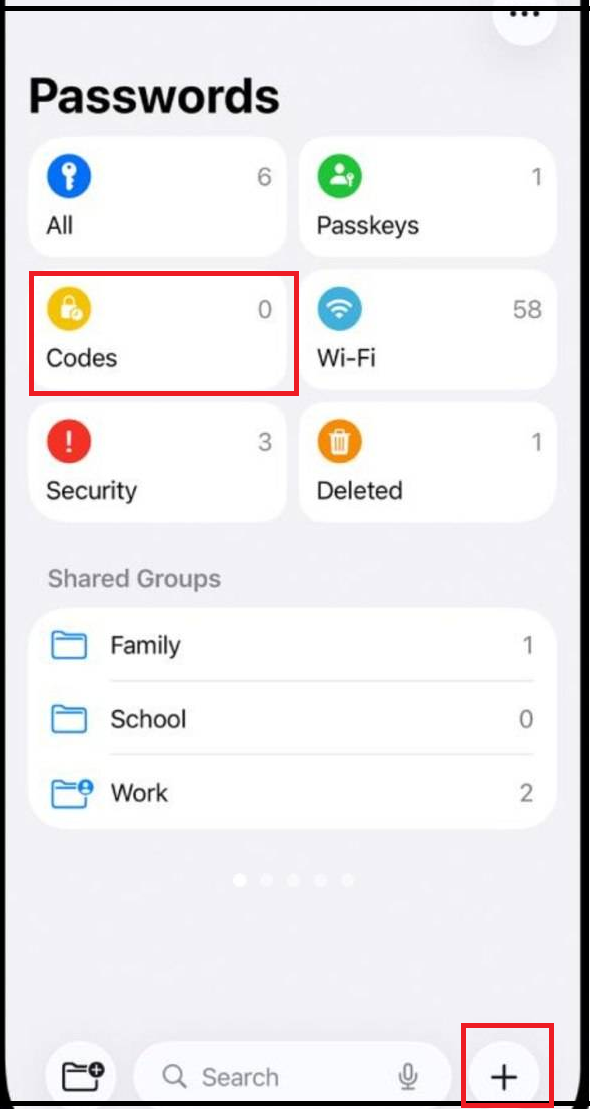
- برنامه Passwords را روی گوشی خود باز کنید و به قسمت Codes بروید.
- علامت + را پایین سمت راست صفحه انتخاب کنید.
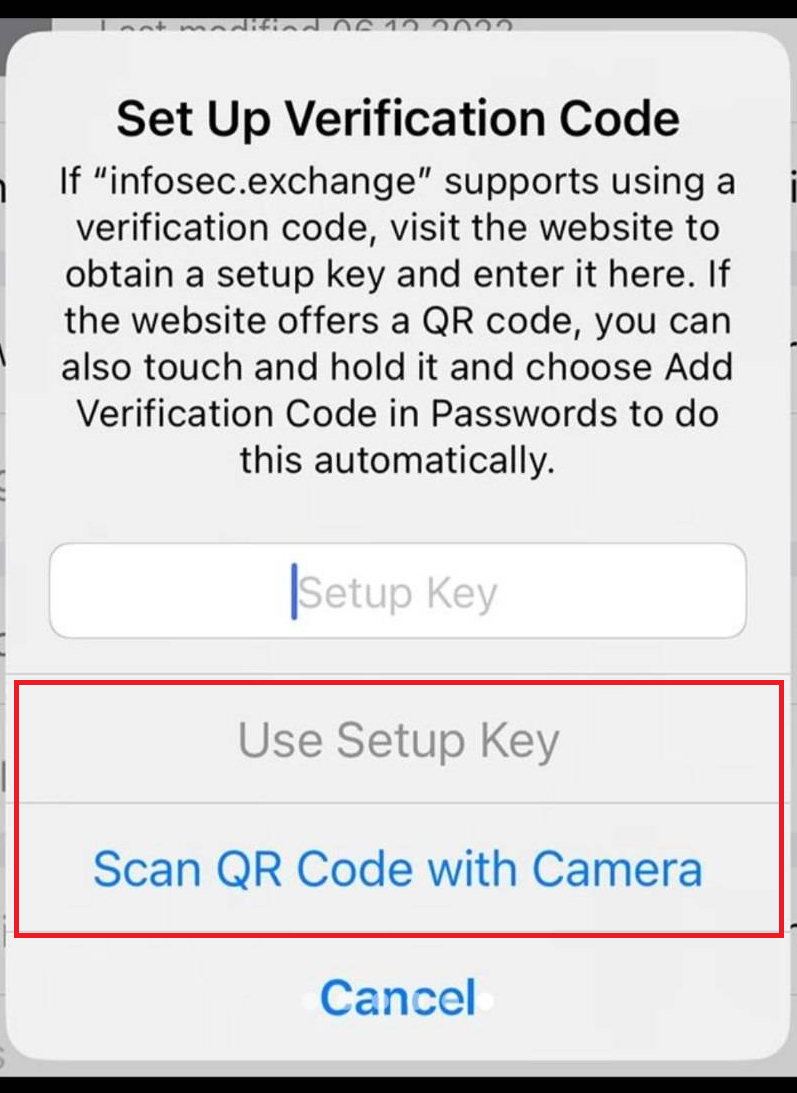
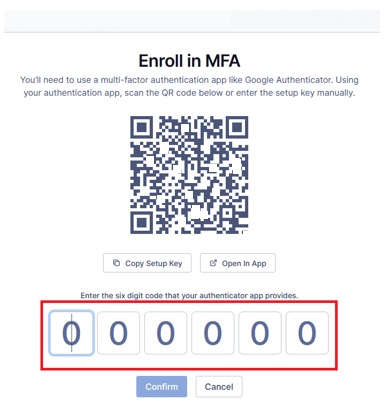
- گزینه Scan QR Code with Camera را انتخاب کرده و از QR کد نمایش داده شده روی کامپیوتر خود در سایت عکس بگیرید یا کد را بصورت دستی کپی و در برنامه در قسمت secret وارد نمایید.
- در پنجره جدید، علامت + را در بالا راست صفحه انتخاب کنید.
- عنوانی مانند UT VPN انتخاب کنید. نیازی به تکمیل User Name و Password ندارید. تیک بالا راست صفحه را انتخاب کنید.
- در پاسخ به هشدار،Save Anyway را انتخاب کنید.
کد ۶ حرفی تولیدی در برنامه را به دقت در وبسایت روی کامپیوتر وارد کرده و Confirm را بزنید.
- از این پس، کدهای تولیدی ۶ حرفی در برنامه Passwords را باید هنگام اتصال به VPN دانشگاه وارد نمائید. دقت کنید که این کدها هر ۳۰ ثانیه تغییر میکنند و پس از طی این مدت، کد جدیدی توسط برنامه برای شما تولید میشود.
(لازم بذکر میباشد این کار فقط برای بار اول لازم میباشد و در موارد بعدی هنگام اتصال به VPN فقط باید کد ۶ حرفی تولید شده در برنامه را در برنامه OpenVPN وارد نمائید و نیازی به لاگین در سایت نمیباشد)