
راهنمای اندروید
۱- ابتدا از درست بودن ساعت و تاریخ کامپیوتر و گوشی موبایل خود اطمینان حاصل کنید.
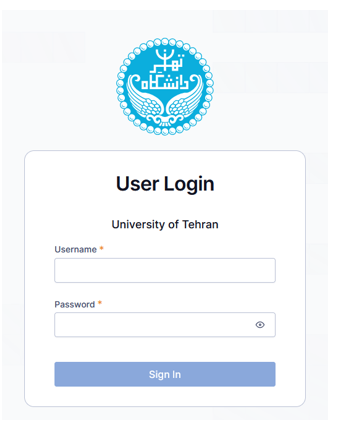
۲- روی کامپیوتر خود به سامانه https://vpn.ut.ac.ir وارد شده و شناسه یکتا و رمز خود را وارد نمائید
برنامه Google Authenticator را از Play Store، کافه بازار یا مایکت دانلود و نصب و اجرا کنید.
• برای راه اندازی برنامه Google Authenticator مراحل زیر را برای تنظیم 2FA انجام دهید:
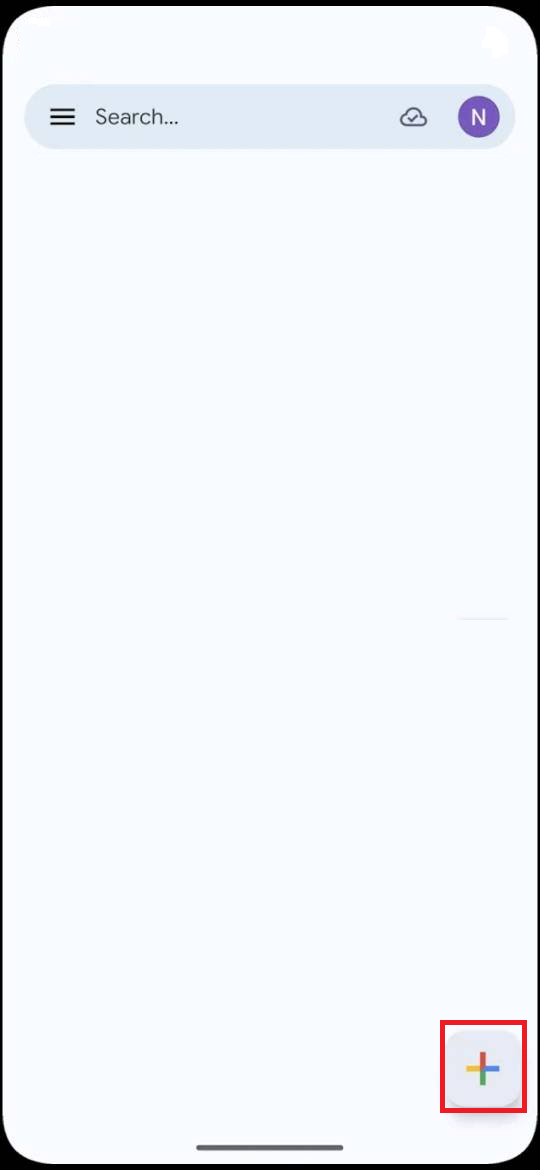
در پایین سمت راست صفحه علامت + را انتخاب کنید.
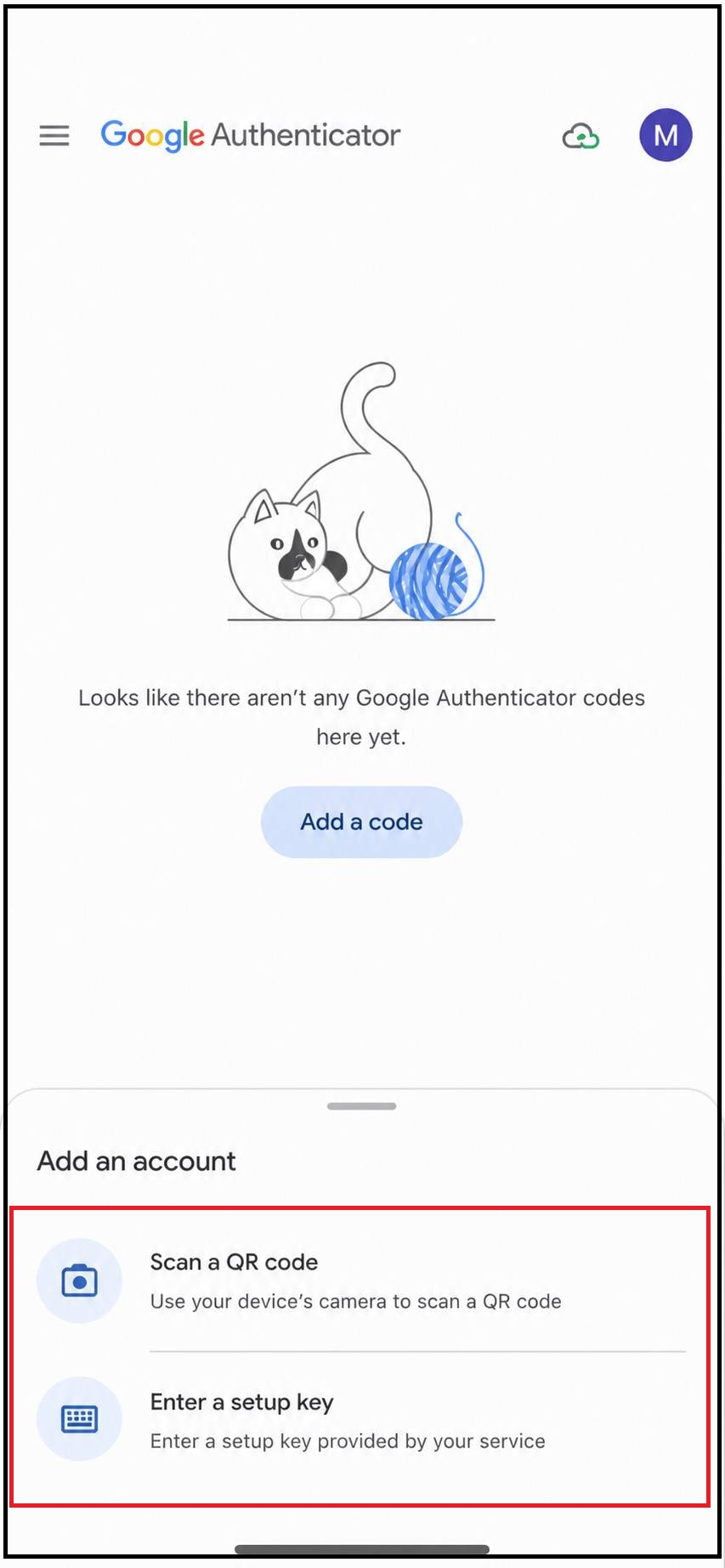
و سپس می توانید Scan a QR Code را انتخاب کرده و از QR کد نمایش داده شده روی کامپیوتر یا گوشی خود در سایت عکس بگیرید یا بصورت دستی با انتخاب گزینه Enter a setup key کد را از سایت کپی کنید.
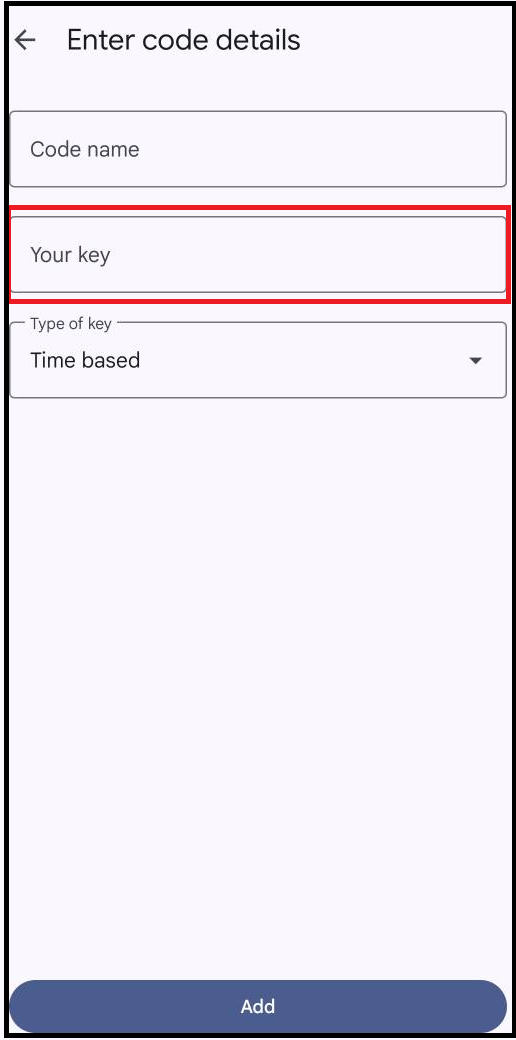
و این کد را در قسمت your key وارد نمایید. ( در قسمت code name یک نام دلخواه برای اکانت VPN خود وارد نمایید.)
کد ۶ حرفی تولیدی در برنامه را به دقت در وب سایت روی کامپیوتر یا گوشی وارد کرده و Confirm را بزنید.
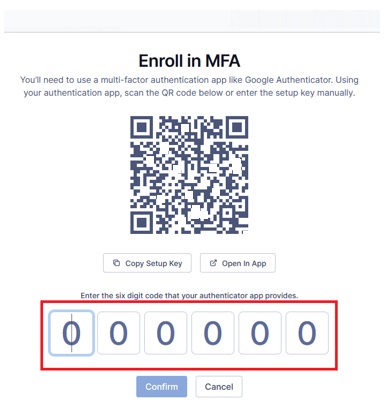
از این پس، کدهای تولیدی ۶ حرفی در برنامه Google Authenticator را باید هنگام اتصال به VPN دانشگاه وارد نمائید. دقت کنید که این کدها هر ۳۰ ثانیه تغییر میکنند و پس از طی این مدت، کد جدیدی توسط برنامه برای شما تولید میشود.
(لازم بذکر می باشد این کار فقط برای بار اول لازم میباشد و در موارد بعدی هنگام اتصال به VPN فقط باید کد ۶ حرفی تولید شده در برنامه را در برنامه OpenVPNوارد نمائید و نیازی به لاگین در سایت نمیباشد)