راهنمای استفاده OpenVPN نسخه جدید (سیستم عامل اندروید)
“ با توجه به اینکه شرکت OpenVPN هیچ APK رسمی توزیع نکرده و از کاربران خواسته فقط از Google PlayStore این برنامه را دانلود کنند لذا ممکن است در زمانهایی دسترسی به GoogleStore محدود شده باشد و نتوان برنامه OPENVPN را آن جهت اتصال در بار اول در دستگاههای اندرویدی نصب و استفاده نمود خواهشمندم فایل برنامه را فقط از منابع معتبر مانند GooglePlay دانلود نمائید یا از روش زیر بصورت موقت استفاده شود ”
- جهت نصب و اتصال به VPN دانشگاه در دستگاههای اندرویدی مراحل زیر را طی نمائید:
نکته: توجه داشته باشید که قبل از انجام مراحل زیر؛ تاریخ و ساعت دستگاه شما بروز باشد، ممکن است با پیغام خطا مواجه شوید.
- ابتدا فایل APK مربوط برنامه OPENVPN را برای دستگاه اندرویدی خود از آدرس زیر دانلود و در گوشی نصب نمائید.
https://mycloud.ut.ac.ir/s/ijzC9Yz8ZzagkNt
- اگر در هنگام وارد شدن به سایت VPN دانشگاه نیاز به تنظیم OTP یا همان روش 2FA بود، راهنمای تنظیم 2FA را در سایت دنبال نمائید.
روش اول: (با برنامه رسمی Openvpn Connect )
۱. برای وارد کردن (Import) پروفایل مخصوص اکانت خود به دو روش زیر اقدام نمائید:
۲. وارد سامانه VPN.ut.ac.ir شوید
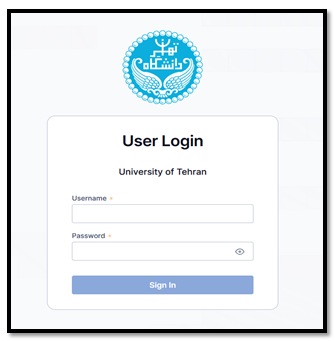
۳. شناسه یکتا و رمز عبور خود را وارد نمائید.
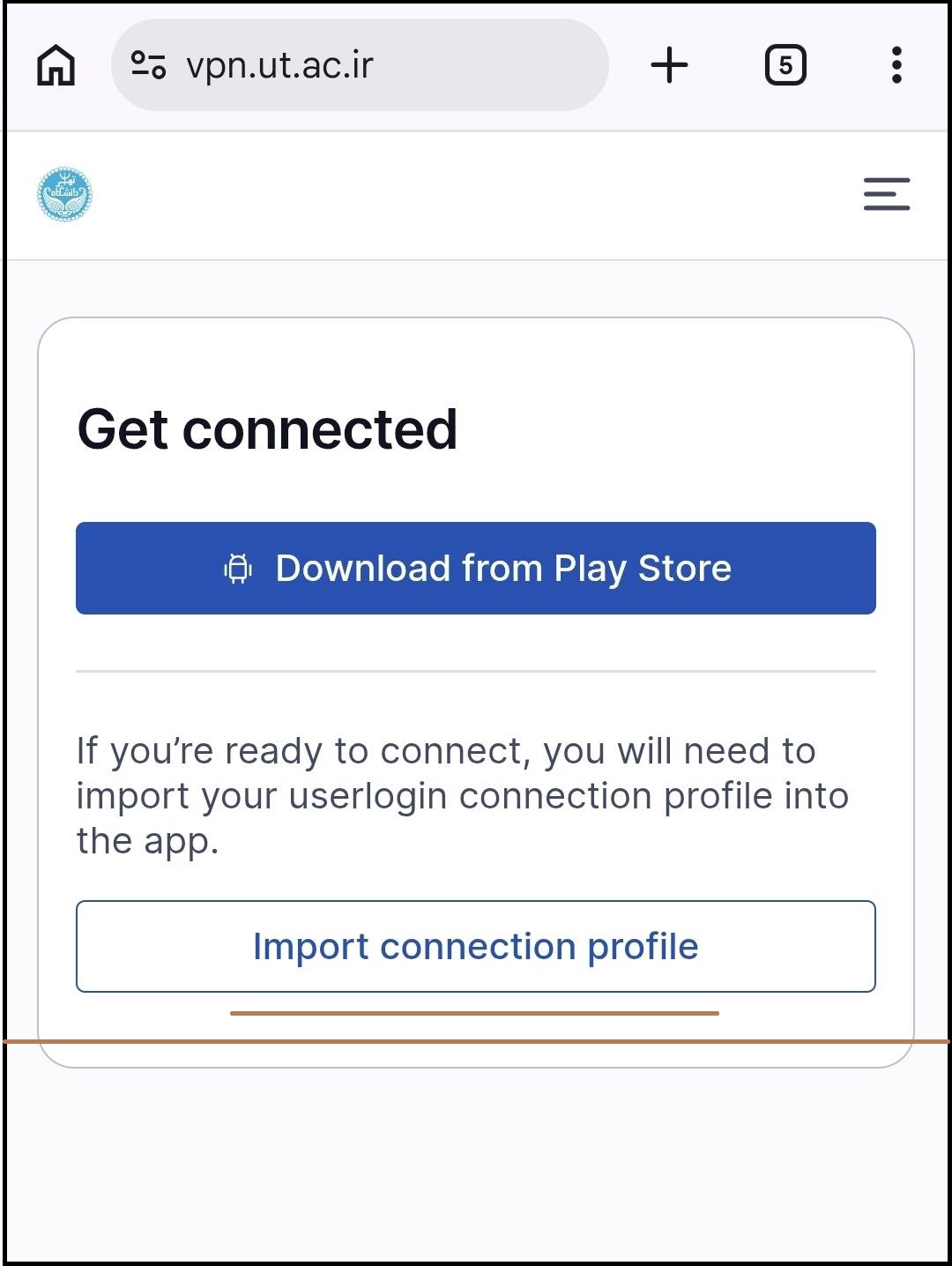
۴. فایل کانفیگ را نیز از این قسمت دانلود نمائید.
۵. سپس به محض باز شدن برنامه جهت درخواست برای Import کردن فایل کانفیگ گزینه Confirm را بزنید.
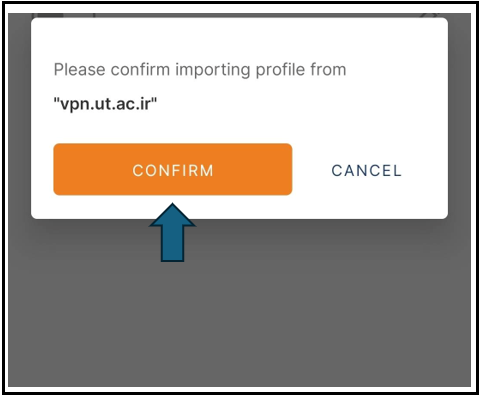
۶. در مرحله بعد با وارد کردن پسورد خود در تنظیمات برنامه میتوانید وارد شبکه دانشگاه شوید.
روش دوم: (با برنامه Openvapn for Android )
بعد از دانلود و نصب برنامه از آدرس زیر:
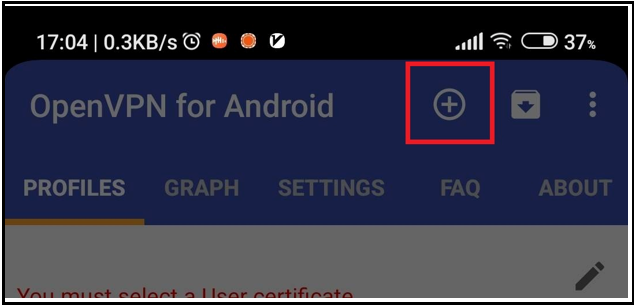
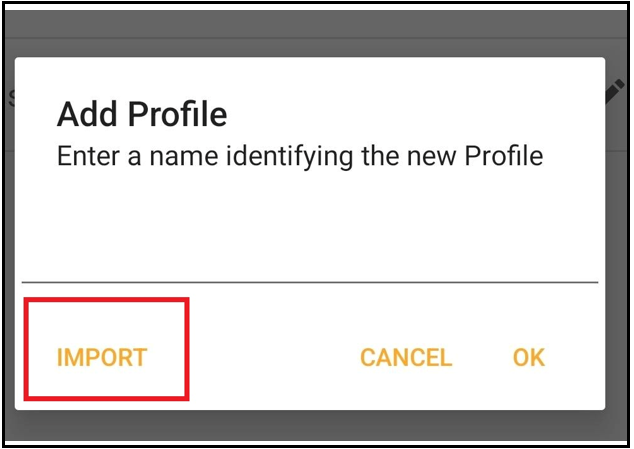
و دانلود فایل پروفایل خود از سایت ، در برنامه علامت + در بالای صفحه سمت راست را بزنید و فایل مربوط به پروفایل خود را انتخاب نمائید و مشخصات خود را وارد نمائید. توجه نمائید که آدرس VPN دانشگاه بدرستی وارد شود:
vpn.ut.ac.ir