

راهنمای کاربری پرونده الکترونیک دانشجویان
صفحه ابتدایی سامانه پرونده الکترونیکی دانشجویان:
از آدرس لینک dms.ut.ac.ir وارد سامانه شوید.
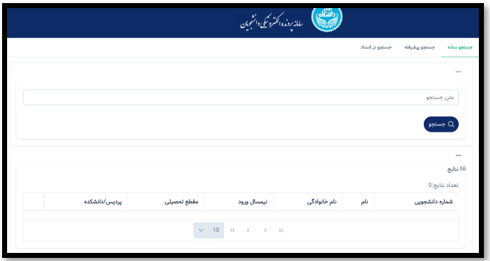
برای انجام جستجوی ساده، کافی است شماره دانشجویی، یا نام یا نام خانوادگی فرد مورد نظر را در بخش «متن جستجو» وارد نمایید و روی جستجو کلیک نمایید تا دانشجوی مورد نظر نمایش داده شود.
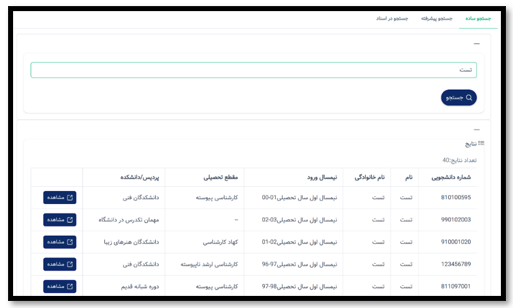
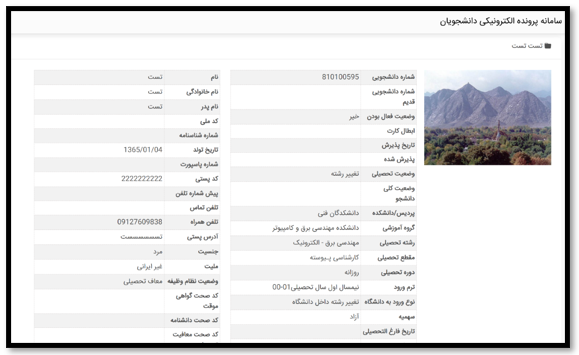
سپس با کلیک بر روی آیکون مشاهده، میتوانید پرونده دانشجو را مشاهده نمایید. پس از انتخاب این گزینه، صفحهای مشابه تصویر زیر نمایش داده میشود که حاوی اطلاعات کامل دانشجو است.
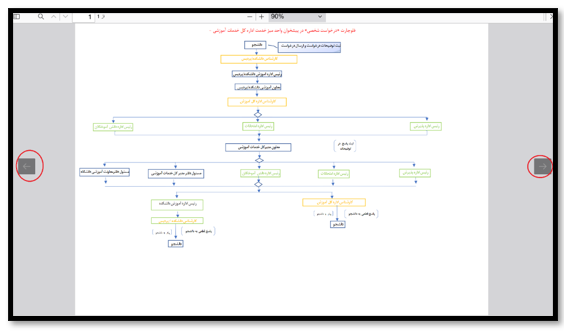
با پیمایش (اسکرول) به سمت پایین صفحه، فهرست کامل اسناد دانشجو در دسترس شما قرار میگیرد. برای مشاهدهی هر سند بهصورت بزرگتر و واضحتر، کافی است بر روی آن کلیک نمایید. علاوه بر این، با استفاده از فلشهای جهتنمای چپ و راست که در کنار هر سند قرار دارند، میتوانید به صورت متوالی و ساختار یافته در میان سایر اسناد دانشجو جابجا شده و آنها را مرور کنید.
در صورتی که نیاز به ذخیرهسازی یا نگهداری نسخهای از هر سند در دستگاه خود دارید، میتوانید با کلیک بر روی آیکون دانلود که در گوشه سمت چپ پایین کادر هر سند تعبیه شده است، اقدام به دریافت فایل مربوطه نمایید.
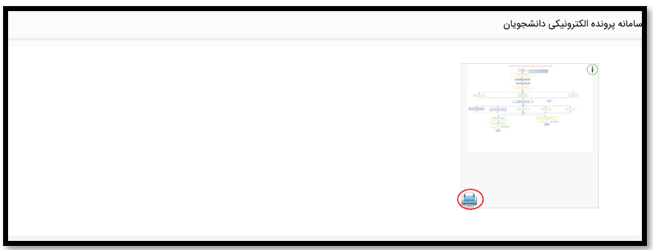
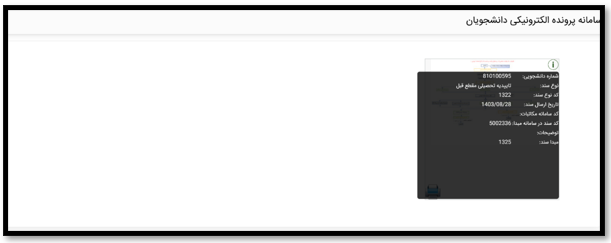
همچنین، برای دسترسی سریع یا اطلاعات تکمیلی هر سند، کافی است نشانگر ماوس خود را بر روی آیکون “i” که در بخش بالایی و سمت راست کادر هر سند قرار دارد، نگه دارید تا جزئیات مورد نیاز نمایش داده شود.
اگر بر روی یک سند نمونه کلیک نمایید، آیکونهایی برای تغییر مشخصات سند مشاهده مینمایید:
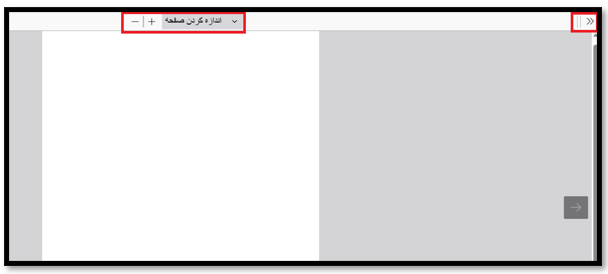
با استفاده از آیکون + و – میتوانید بزرگنمایی سند را تغییر دهید، با کلیک نمودن بر روی آیکون اندازه کردن صفحه، لیست کشویی زیر را مشاهده مینمایید:
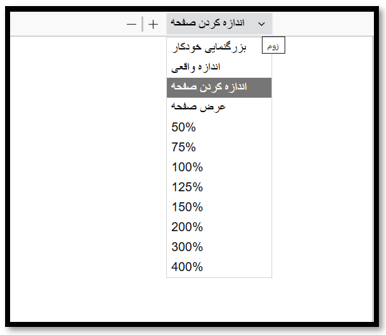
برای تغییر بزرگنمایی تصویر میتوانید از موارد موجود در این لیست کشویی نیز استفاده نمایید.
همچنین با کلیک نمودن بر روی آیکون << در سمت راست و بالای صفحه، میتوانید لیست کشویی زیر را مشاهده نمایید:
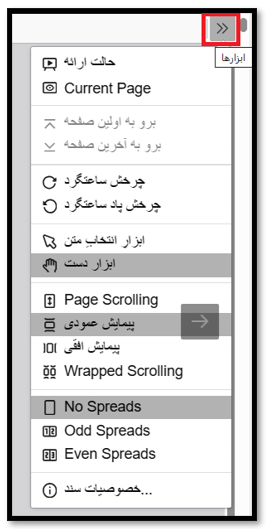
با استفاده از این لیست کشویی، میتوانید از ابزارهای مختلفی، از جمله حالت ارائه، چرخش ساعتگرد و پادساعتگرد اسناد، ابزار دست و... استفاده نمایید.
برای بهرهمندی از گزینههای جستجوی دقیقتر و استفاده از فیلدهای متعدد، لطفاً از نوار ابزار بالای صفحه، گزینه «جستجوی پیشرفته» را انتخاب نمایید.
پس از ورود به این بخش، میتوانید با استفاده از منوی کشویی «فیلد»، فیلدهای مورد نظر خود را به صورت مرحلهای اضافه کنید. برای افزودن هر فیلد جدید، پس از انتخاب آن از منو، بر روی دکمه «افزودن» کلیک نمایید. این امکان به شما اجازه میدهد تا چندین معیار جستجو را همزمان ترکیب کنید.
به عنوان مثال، اگر هدف شما یافتن دانشجویان رشته مدیریت ورزشی است که در پرونده خود سند «عدم بدهی صندوق رفاه» را نیز دارا هستند، مراحل زیر را دنبال کنید:
۱. از منوی فیلد، گزینه «رشته تحصیلی» را انتخاب کرده و دکمه «افزودن» را فشار دهید.
۲. سپس، گزینه «محتویات پرونده» را انتخاب کرده و مجدداً دکمه «افزودن» را کلیک کنید.
۳. پس از اضافه شدن این فیلدها به فرم جستجو، مقادیر مورد نظر خود (مثلاً “مدیریت ورزشی” و “عدم بدهی صندوق رفاه”) را در قسمتهای مربوطه وارد نموده و در نهایت دکمه «جستجو» را فعال نمائید.
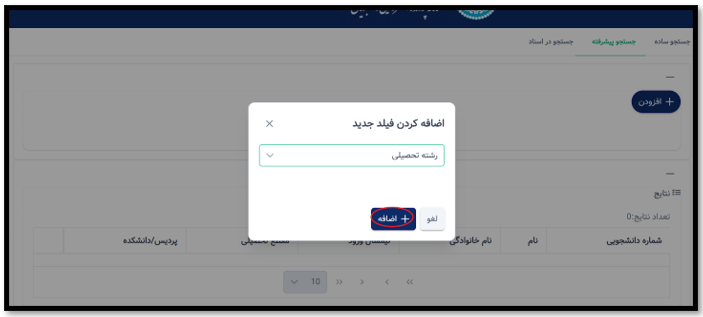
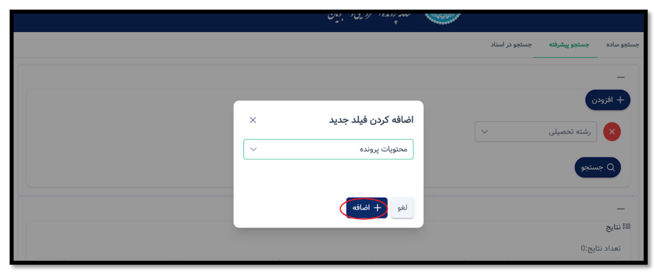
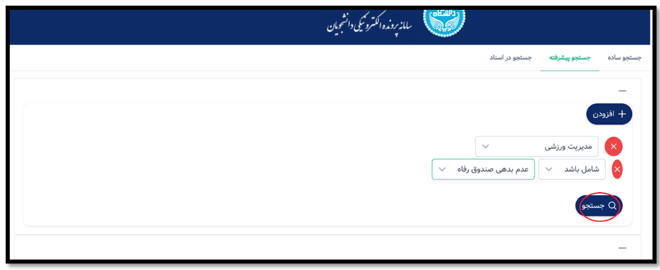
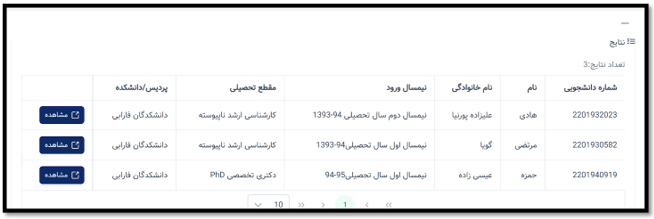
در صورتی که مایل به جستجو در میان اسناد ثبتشده هستید، لازم است در بالای صفحه، بر روی عبارت «جستجو در اسناد» کلیک نمایید. پس از آن، روند انتخاب و افزودن فیلدهای مورد نظر (دقیقاً مشابه روش توضیح داده شده در بخش جستجوی پیشرفته) را تکرار کنید تا جستجوی شما بر اساس دیتای مورد نظر فیلتر شود.
مشاهده اسناد محرمانه:
سیستم مشاهده اسناد بر اساس سطح دسترسی تعریف شده برای کاربر عمل میکند. بر این اساس، شما قادر به مشاهده اسناد محرمانه و غیرمحرمانه خواهید بود. به عنوان مثال، برای دسترسی به اسناد کمیته انضباطی، میبایست دسترسی خاص مشاهده اسناد محرمانه مربوط به آن کمیته برای حساب کاربری شما تعریف و ثبت شده باشد در صورت وجود این دسترسی، نمایش اسناد مربوطه امکانپذیر خواهد بود.