

راهنمای استفاده OpenVPN (سیستم عامل های ویندوز ۷، ۸.۱)
با توجه به پایان پشتیبانی مایکروسافت از سیستمعاملهای زیر در تاریخهای مشخصشده، استفاده از vpn دانشگاه تهران بر روی این ویندوزها از نظر امنیتی، هم برای کاربر و هم برای شبکه و سیستمهای دانشگاه، با خطرات جدی همراه است.
تاریخ پایان پشتیبانی:
ویندوز ۷: ۱۴ ژانویه ۲۰۲۰ (۲۴ دی ۱۳۹۸)
ویندوز ۸.۱: ۱۰ ژانویه ۲۰۲۳ (۲۰ دی ۱۴۰۱)
لطفاً در اسرع وقت نسبت به ارتقا (آپگرید) سیستمعامل خود اقدام نمائید، چرا که دانشگاه امکان پشتیبانی از سیستمعاملهای قدیمی را ندارد.
راهکار موقت (با مسئولیت خود کاربر)
به عنوان یک راهکار موقت، میتوانید به جای نرمافزار OpenVPN Connect (که به صورت استاندارد توسط تمام کاربران استفاده و توسط دانشگاه پشتیبانی میشود)، از نرمافزار OpenVPN Community استفاده نمایید.
لینک دانلود نسخه ۳۲ بیت:
https://mycloud.ut.ac.ir/s/mxMYw7ex6dSqgnP
لینک دانلود نسخه ۶۴ بیت:
https://mycloud.ut.ac.ir/s/QEc3YfX87WB8sSZ
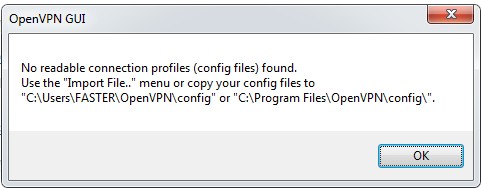
نکته: کاربر گرامی اگر در حین نصب هر کدام از نسخه ها با خطای ذیل مواجه شدید، مراحل نصب را طی نمایید.
مراحل استفاده:
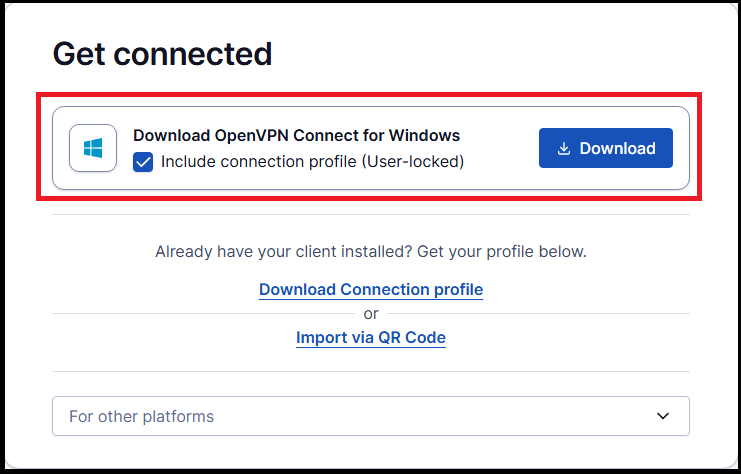
• به سایت vpn.ut.ac.ir مراجعه کنید. پس از لاگین با نام کاربری و شناسه یکتای دانشگاه، با کلیک روی Connection Profile پروفایل کاربری خود را دانلود کنید. سپس روی فایل دانلود شده، دوبار کلیک کنید.
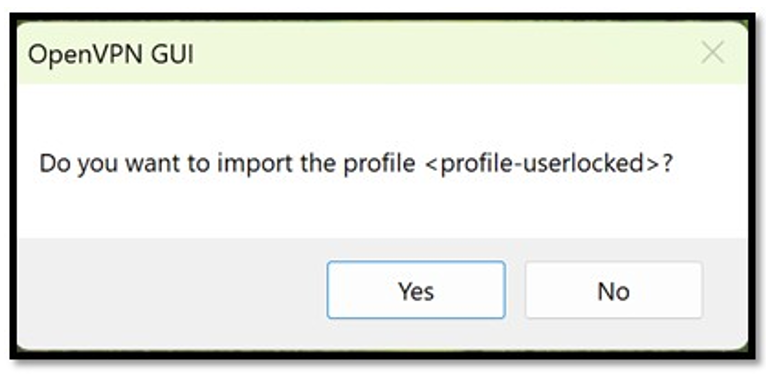
• پیام زیر نمایش داده میشود. با انتخاب Yes آن را تایید کنید.
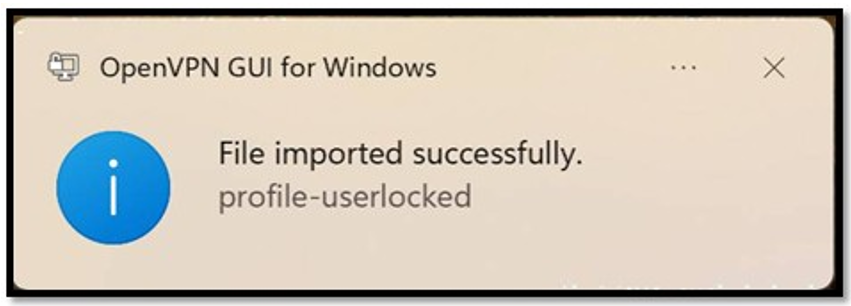
• پیام صحت تایید import پروفایل به صورت زیر نمایش داده میشود.
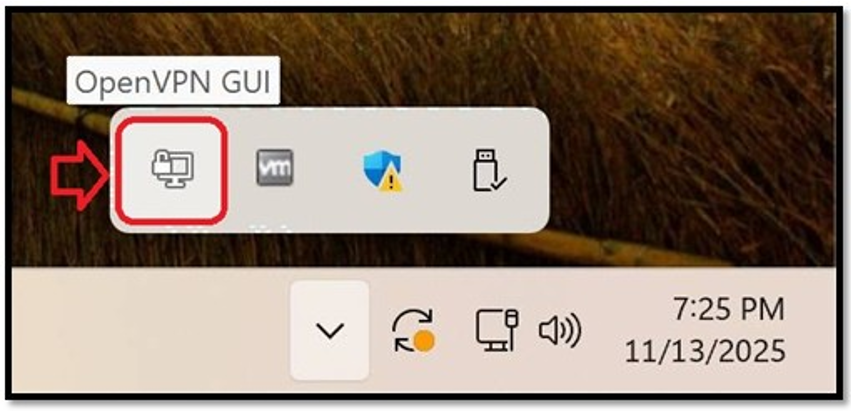
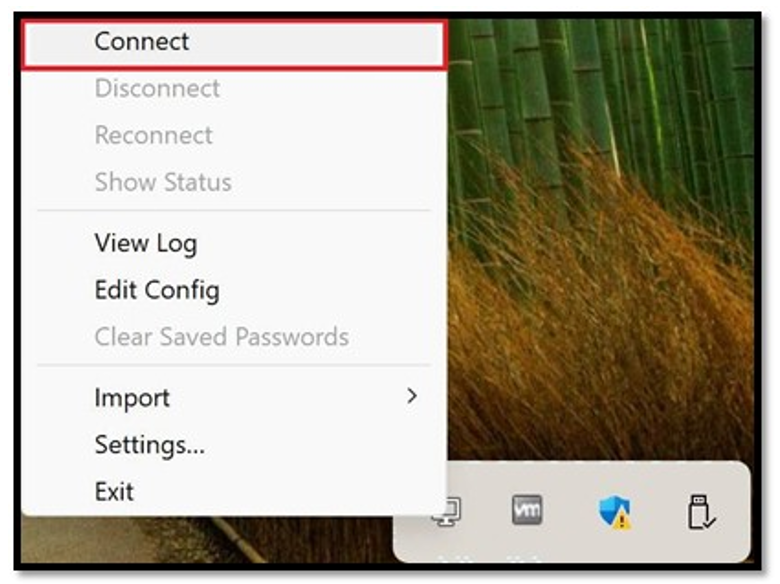
• روی فلش پایین سمت راست کلیک چپ کنید. آیکون OpenVPN GUI را میبینید. روی آن کلیک سمت راست کرده و Connect را انتخاب کنید.
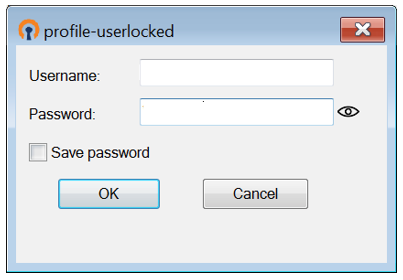
• نام کاربری و شناسه یکتای دانشگاه را مجدد وارد کنید و OK را انتخاب کنید.
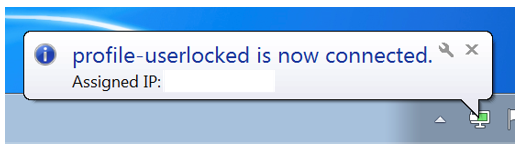
• پس از هر بار اتصال موفق، پیام زیر را میبینید و آیکون OpenVPN GUI سبز رنگ میشود.
• برای قطع ارتباط، روی آیکونOpenVPN GUI (که به دلیل برقراری اتصال سبز شده) کلیک راست کرده و گزینه Disconnect را انتخاب کنید.
 مزایای استفاده از نسخه جدید OpenVPN:
• امنیت بالاتر در انتقال دادهها.
• دسترسی پایدار به منابع شبکه دانشگاه.
• پشتیبانی از سیستمعاملهای مختلف.