اخذ هویت موقت
راهنمای ایجاد هویت موقت
چنانچه نیاز به همکاری فردی خارج از فهرست پرسنل موجود در سامانه جامع پرسنلی باشد، مسئول امور اداری واحد یا نماینده معرفیشده، با مراجعه به آدرس https://eoffice.ut.ac.ir/ و طبق مراحل توضیح داده شده هویت موقت فرد را ایجاد و تاریخ همکاری وی را ثبت میکند. پس از تأیید رئیس واحد، اطلاعات فرد در سامانه هویت موقت ثبت میشود.
فرم هویت موقت:
۱- تکمیل و اصلاح فرایند انتشار تغییرات مدیریت هویت موقت
پس از تکمیل فرم درخواست کارتابل جدید در فرمهای مدیریت کارتابل، در نهایت فرم جهت اقدام به مدیر سیستم ارسال خواهد شد. در صورتیکه پرسنل انتخاب شده در فرم هویت موقت باشد کلیدی جهت دریافت اطلاعات از سامانه هویت موقت و ایجاد کاربر در سامانه وجود دارد.
هدف از این قسمت معرفی افراد تعریف شده در سیستم پرسنلی دانشگاه به سیستم هویت موقت میباشد که روند انجام آن به شرح زیر میباشد.
از قسمت فرمهای کارتابل، کاربر اقدام به ایجاد کارتابل برای پرسنل تعریف شده در سیستم پرسنلی دانشگاه مینماید.
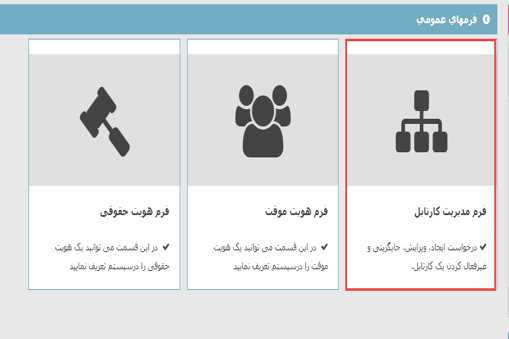
تصویر ۱-انتخاب فرمهای عمومی
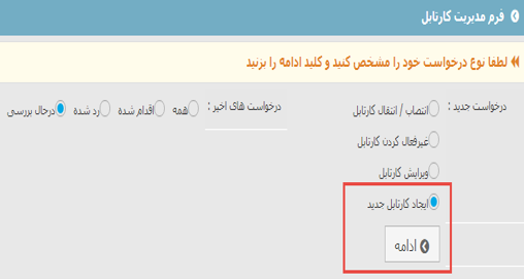
تصویر ۲-فرم مدیریت کارتابل
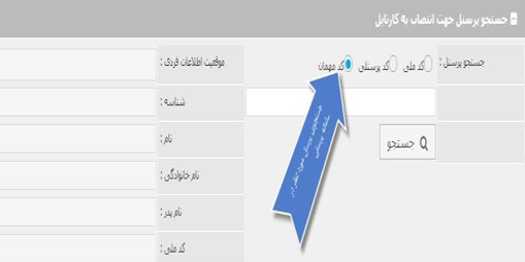
تصویر ۳- جستجوی پرسنل جهت انتصاب به کارتابل
در این بخش اطلاعات پرسنل به کاربر نمایش داده میشود و کاربر با انتخاب گزینه "ایجاد پرسنل هویت موقت"، و در ادامه انتخاب کلید ذخیره، سیستم پرسنلی و هویت موقت همسان خواهند شد.
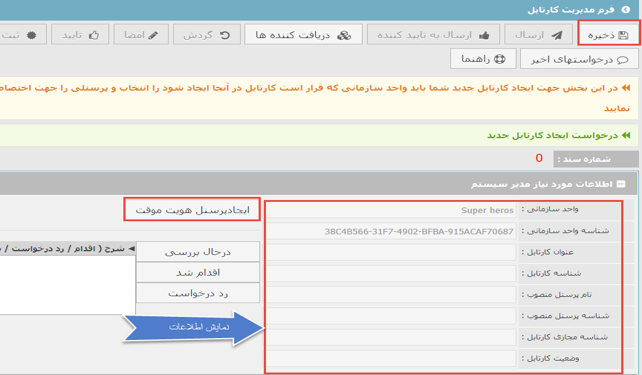
تصویر ۴- انتخاب پرسنل موقت
۲- تغییر کنترل پرسنل در فرم هویت موقت
در حال حاضر این کنترل وجود دارد که اگر فرد در سامانه پرسنلی یافت شد اجازه ایجاد هویت موقت به وی داده نمیشود، اما این کنترل به این صورت اصلاح شده است که :
- اگر فرد در سامانه پرسنلی یافت شد و شاغل نبود یا یافت نشد در این صورت اجازه ایجاد به عنوان هویت موقت را دارا خواهد بود.
- اگر فرد در سامانه پرسنلی یافت شد و شاغل بود اجازه ایجاد نداشته باشد (تعریف شاغل براساس وضعیت استخدام ارائه خواهد شد.)
۳- تغییرات در ایجاد و تمدید همکاری در فرم هویت موقت
ایجاد همکاری: تاریخ پایان همکاری حداکثر یک سال بیشتر از تاریخ شروع باشد.
ویرایش همکاری: تاریخ شروع و پایان قابل ویرایش نباشد و فقط نوع همکاری، عنوان همکاری و وضعیت همکاری قابل ویرایش باشد.
تمدید همکاری:
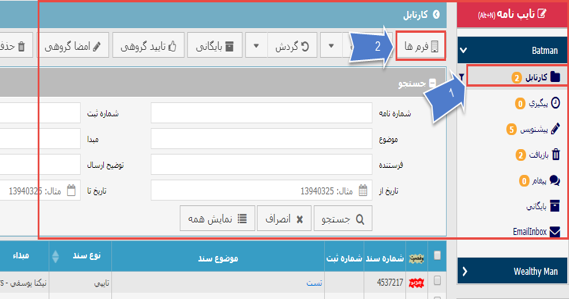
تصویر ۵- تمدید همکاری
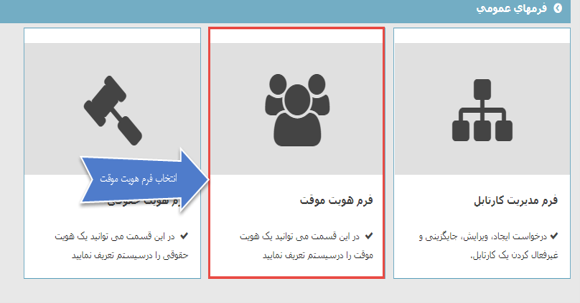
تصویر ۶- فرم هویت موقت
بعد از اضافه کردن اطلاعات همکاری و انتخاب کلید "ذخیره"، یک ردیف بعد از تایید و امضاهای مورد نظر به جدول همکاریها اضافه خواهد شد.
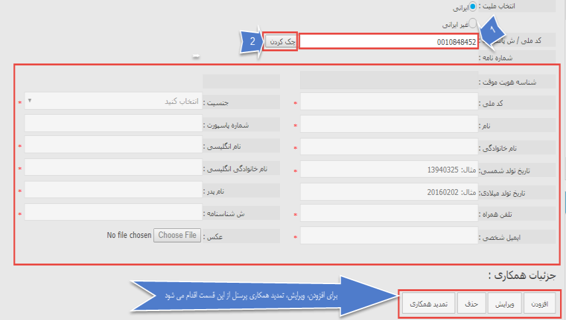
تصویر ۷- جزئیات همکاری
1- افزودن
با انتخاب این گزینه و در ادامه وارد کردن اطلاعات مرتبط با همکاری و ذخیره اطلاعات یک ردیف به فهرست همکاریهای پرسنل مورد نظر اضافه خواهد شد.
۲- ویرایش
در صورتیکه کاربر قصد ویرایش اطلاعات همکاریهای پرسنلی را داشت در این صورت با انتخاب همکاری مورد نظر اقدام به ویرایش آیتمهای آن مینماید که در این صورت گزینه های تاریخ شروع و تاریخ پایان به صورت فقط خواندنی 1میباشد و سایر گزینهها به صورت قابل ویرایش خواهد بود.
۳- تمدید همکاری
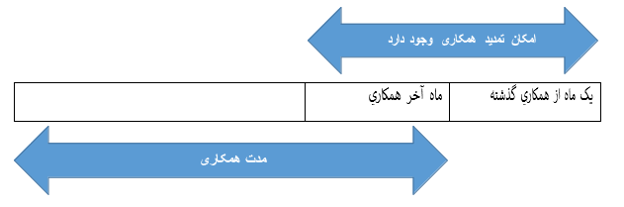
درصورتی که با فاصله زمانی یک ماه نسبت به تاریخ پایان همکاری و یک بعد از پایان همکاری این کلید انتخاب شود رکورد جدیدی برای همکاری ایجاد شود که تاریخ شروع آن مساوی با تاریخ پایان همکاری قبلی بعلاوه یک باشد و تاریخ پایان هم مساوی با تاریخ شروع بهعلاوه طول مدت همکاری قبلی باشد و در صورت نیاز کاربر و با حفظ محدودیت حداکثر یکسال، امکان تغییر داشته باشد، در غیر اینصورت پیغامی مبنی بر عدم انجام این کار برای کاربر نمایش داده خواهد شد.
۴- افزودن امکان بارگذاری عکس در فرم هویت موقت
با اصلاح وب سرویس ثبت و ویرایش هویت موقت، امکان بارگذاری عکس (با کنترل حجم) به فرم هویت موقت اضافه میشود. این فیلد به صورت کلی اجباری نیست.
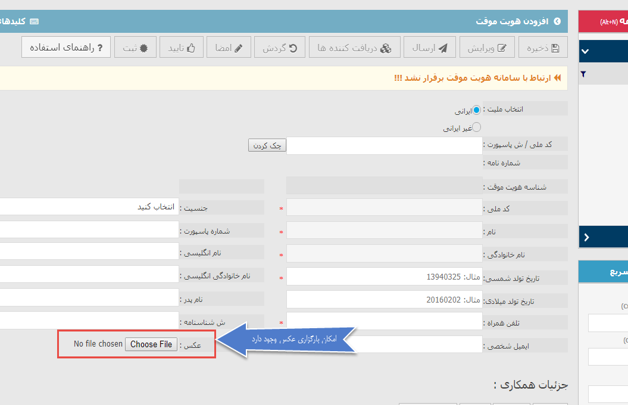
تصویر ۸- بارگذاری عکس در فرم هویت موقت
تغییر وب سرویس درج سند
وب سرویس درج سند در سامانه که از طریق سامانه جامع آموزش فراخوانی می شود به گونهای بهبود یافته است که تنها نیازمند کد کارتابل (folId) باشد و نیازمند کد پرسنلی (prsId) نباشد. بدین شرح تنها با انتخاب عنوان، نامه به اولین پرسنل فعال منتسب به آن عنوان را یافته و سند در کارتابل وی ایجاد میگردد.