راهنمای نحوه پرداخت قبوض
بهمنظور یکپارچهسازی فرآیند ثبت و پرداخت قبوض، مدیریت متمرکز اطلاعات و افزایش سرعت و دقت در انجام امور مالی، فرآیند پرداخت قبوض بهصورت الکترونیکی و از طریق سامانه ERS انجام میشود. این سامانه با کاهش فرآیندهای دستی، امکان مدیریت بهتر، پیگیری مؤثرتر و دسترسی سریعتر به اطلاعات پرداختها را فراهم میکند.
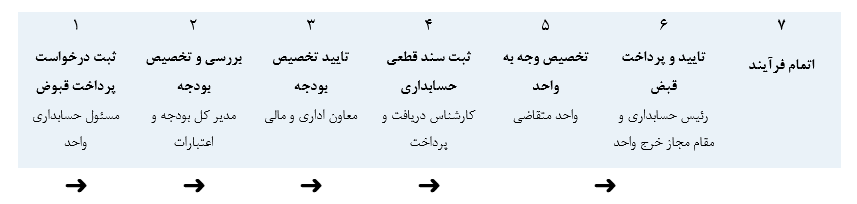
فرآیند ثبت و پرداخت قبوض بهصورت الکترونیکی و مطابق مراحل زیر انجام میشود. در این فرآیند، درخواست از زمان ثبت توسط واحد متقاضی تا تخصیص اعتبار و پرداخت قبض، در مسیر مشخص و قابل پیگیری قرار میگیرد.
نحوه ورود به منو درخواست پرداخت قبوض
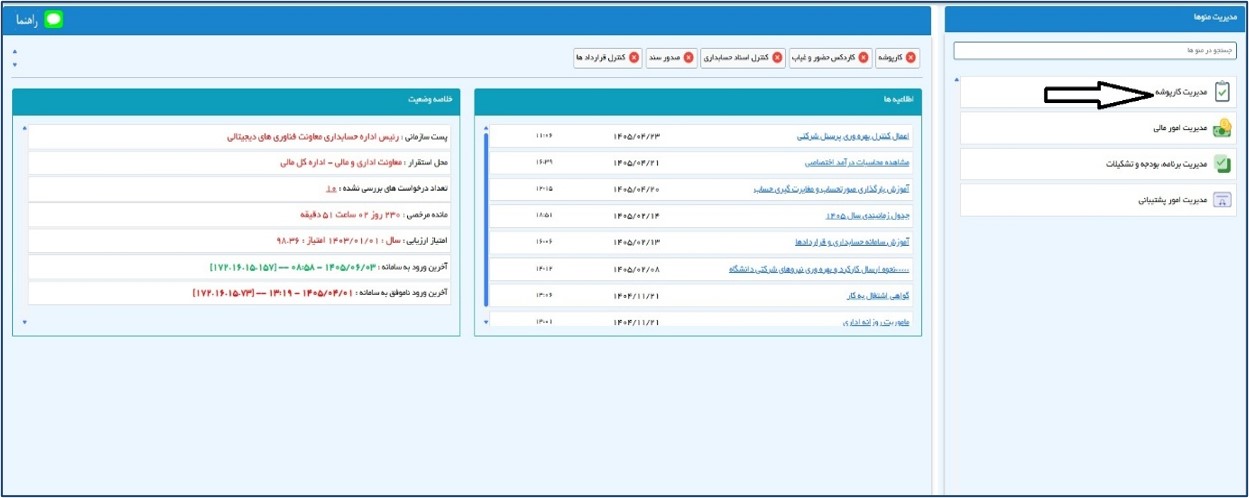
۱- برای ورود به قسمت درخواست قبوض، ابتدا در سامانه، مدیریت کارپوشه را انتخاب میکنیم.
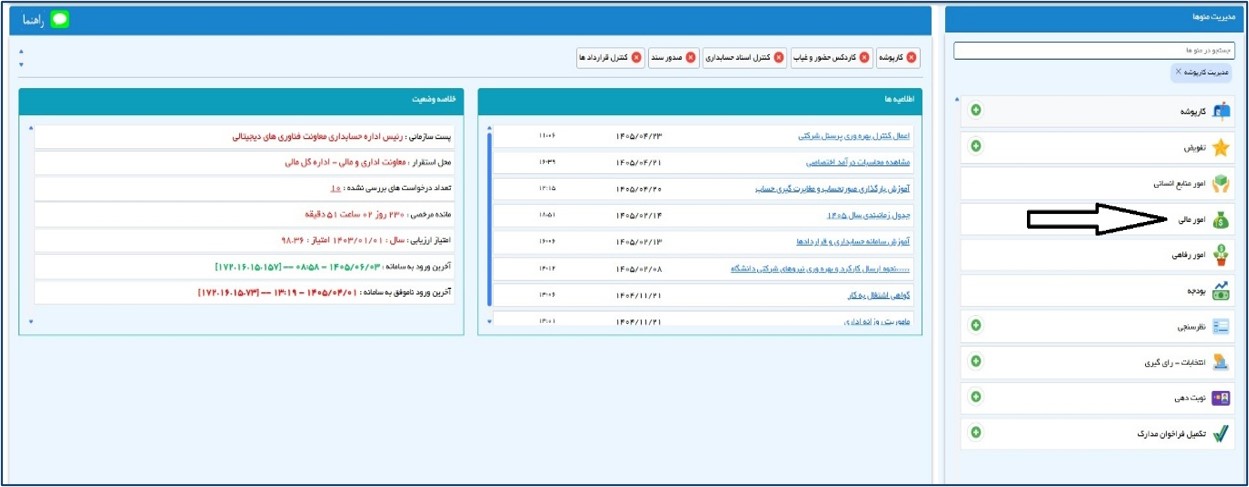
۲- از منو مدیریت کارپوشه، گزینه امور مالی را انتخاب میکنیم.
۳- از منو امور مالی، گزینه درخواست پرداخت قبوض را انتخاب میکنیم.
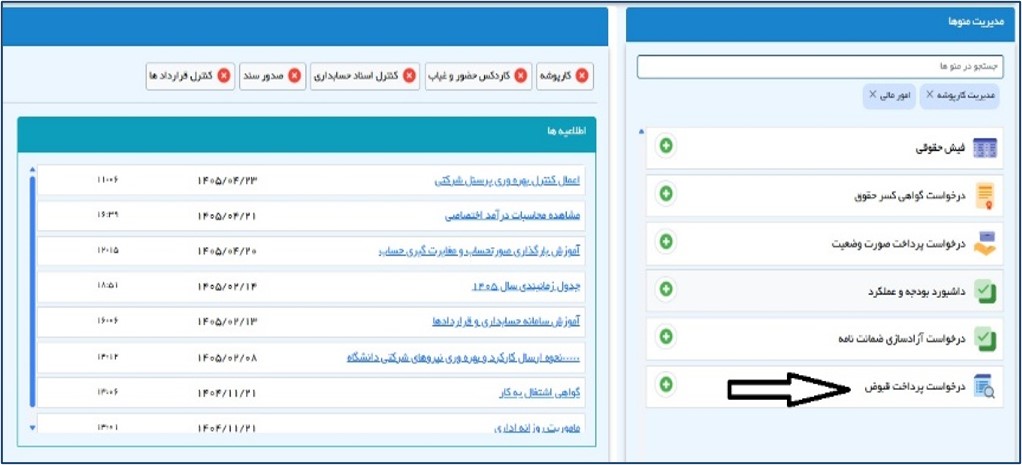
۴- بعد از کلیک روی گزینه درخواست پرداخت قبوض، وارد صفحه مربوطه میشویم؛ از قسمت بالای صفحه میتوان برای جستجوی قبوض ثبت شده استفاده کرد و با استفاده از دکمهی افزودن، قبوض جدید را میتوان ثبت کرد.
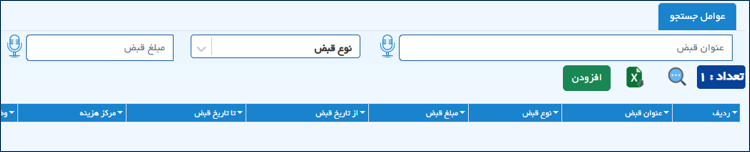
نحوه ثبت اطلاعات درخواست پرداخت قبوض
با کلیک کردن روی دکمه افزودن، صفحه ثبت اطلاعات درخواست پرداخت قبوض برای ما باز میشود.
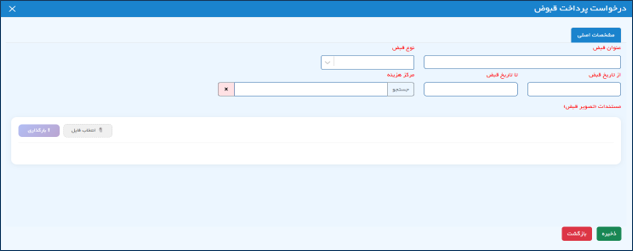
۱- عنوان قبض
در این قسمت عنوان قبض را ثبت میکنیم؛ بهعنوان مثال قبض آب مردادماه
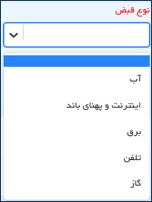
۲- نوع قبض:
در این قسمت نوع قبض را از منو کشویی انتخاب و ثبت میکنیم.
نکته: اگر نوع قبض در منو کشویی وجود نداشت، جهت اضافه شدن با مدیر سیستم تماس بگیرید.
۳-از تاریخ قبض تا تاریخ قبض :
در این قسمت مدت دوره قبض یا همان تاریخ دوره را وارد میکنیم.
۴-مرکز هزینه:
در این بخش مرکز هزینهی موردنظر را انتخاب میکنیم.
۵-مستندات
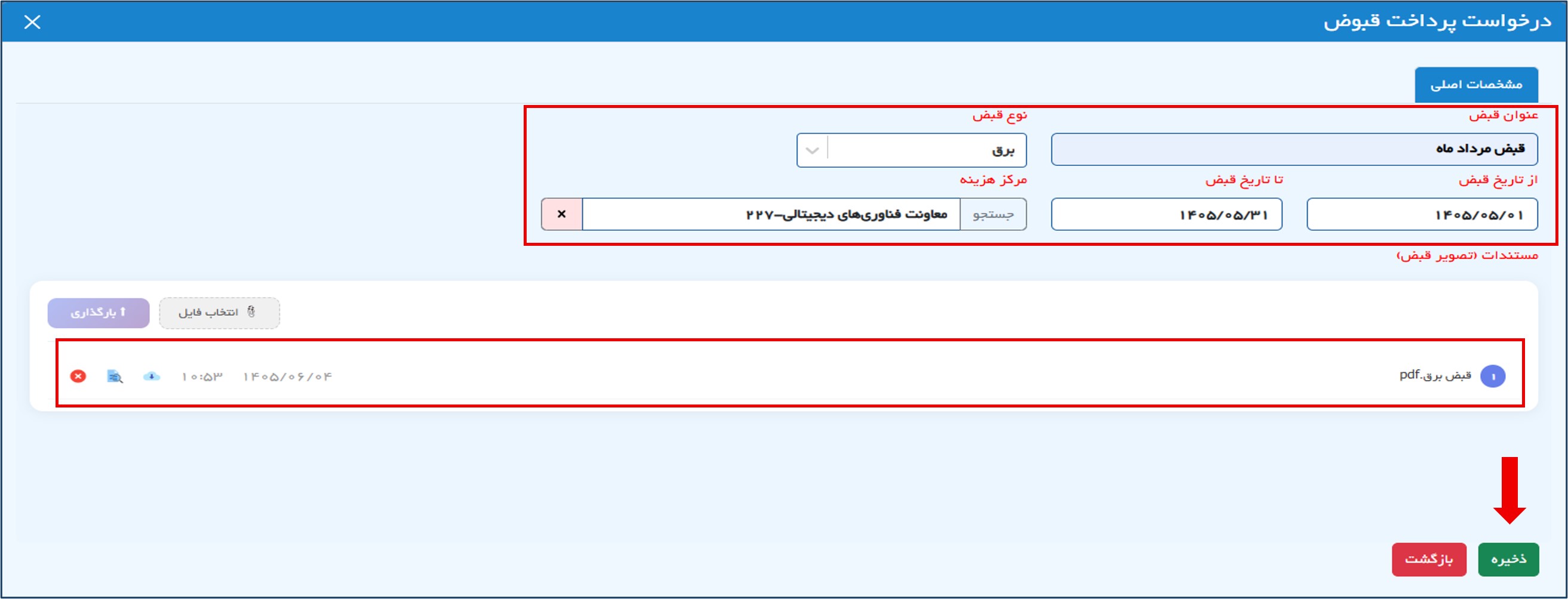
در قسمت مستندات، تصویر مربوط به قبض را وارد میکنیم. برای وارد کردن تصویر قبض ابتدا دکمه انتخاب فایل را میزنیم و از پنجره باز شده محل فایل را مشخص میکنیم. فایل را انتخاب میکنیم و بعد از انتخاب، دکمه بارگذاری را میزنیم تا تصویر قبض ثبت گردد.
۶-ذخیره اطلاعات
بعد از ورود اطلاعات، روی دکمه ذخیره کلیک میکنیم تا ثبت اطلاعات انجام گردد. در شکل زیر نمونه ثبت شده را نیز مشاهده میکنید.
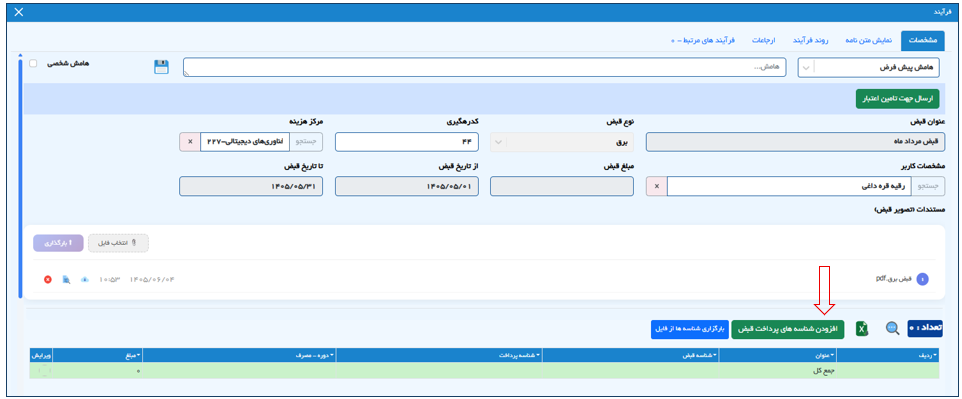
در ادامه بعد ثبت دکمه ذخیره پنجره فرآیند جهت ارسال باز میشود.
در این صفحه شما اطلاعات ثبتی و همچنین دکمههای کنترلی را مشاهده میکنید؛ در این مرحله ابتدا شناسههای پرداخت قبض را وارد میکنیم؛ برای این منظور ابتدا در قسمت پایین صفحه روی دکمه افزودن شناسههای پرداخت قبض کلیک میکنیم.
در ادامه عنوان، شناسه قبض، شناسه پرداخت، دوره ومبلغ قبض را وارد میکنیم. در تصویر زیر، نمونه تکمیلشده فرم را مشاهده میکنید.

بعد از ثبت دکمه ذخیره، اطلاعات در صفحه فرایند ثبت میگردد. در ادامه دکمه ارسال جهت تامین اعتبار را میزنیم تا فرآیند به مرحله بعد و به واحد بودجه ارسال گردد.
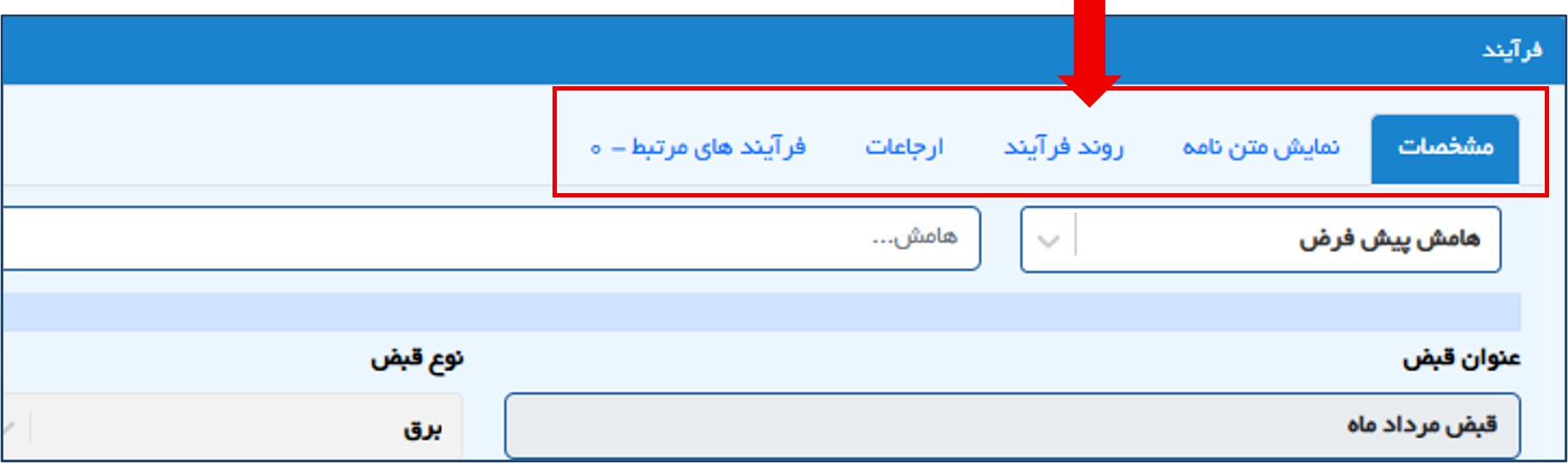
بعد از ثبت دکمه ارسال جهت تامین اعتبار در قسمت بالا و در تب (برگه) روند فرآیند، میتوانید روند ارسال فرآیند را مشاهده کنید.