راهنمای سامانه حضور و غیاب
نحوه ورود به سامانه
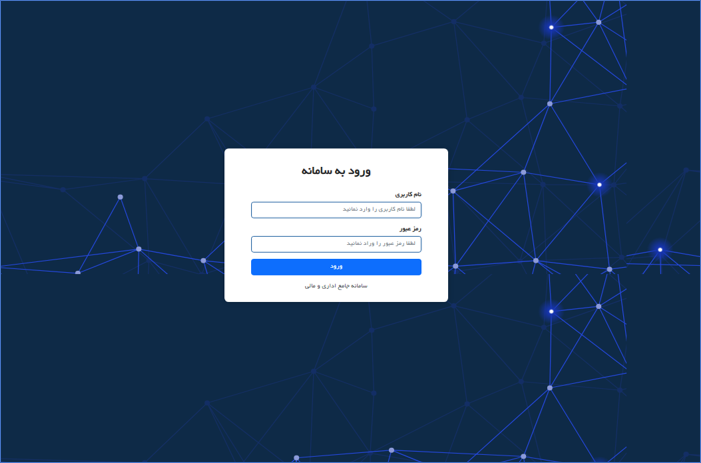
به منظور ورود به سامانه، پس از وارد کردن آدرس سامانه جامع اداری مالی و ورود اطلاعات نام کاربری و گذرواژه، بر روی کلید ورود کلیک نمایید.
نحوه دسترسی به کاردکس حضور و غیاب
پس از ورود به سامانه و بخش میزکار، از مدیریت منو ها وارد قسمت مدیریت کارتابل شده و پس از انتخاب مدیریت منابع انسانی، بر روی بخش کاردکس حضور و غیاب کلیک کنید.
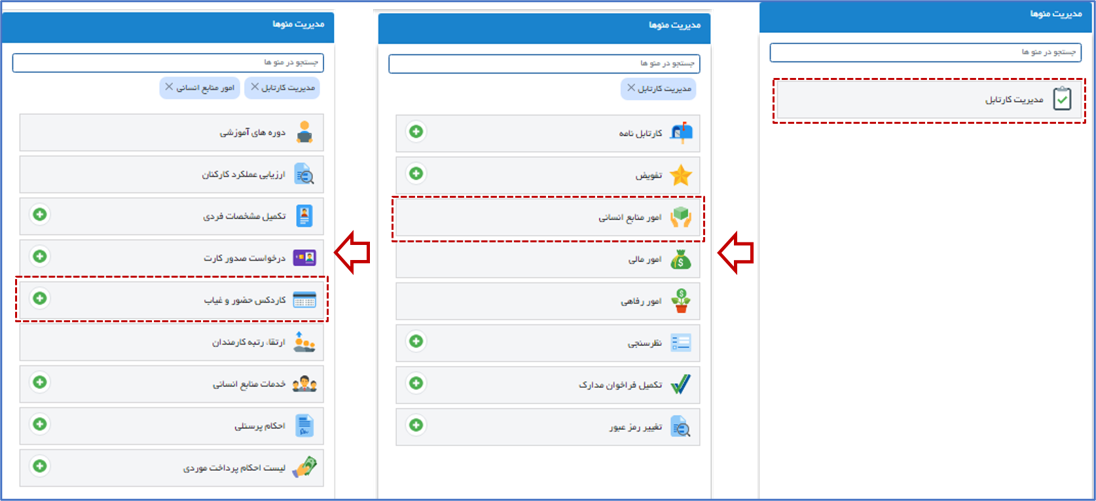
با کلیک بر روی منو کاردکس حضور و غیاب، پنجره زیر نمایش داده می شود:
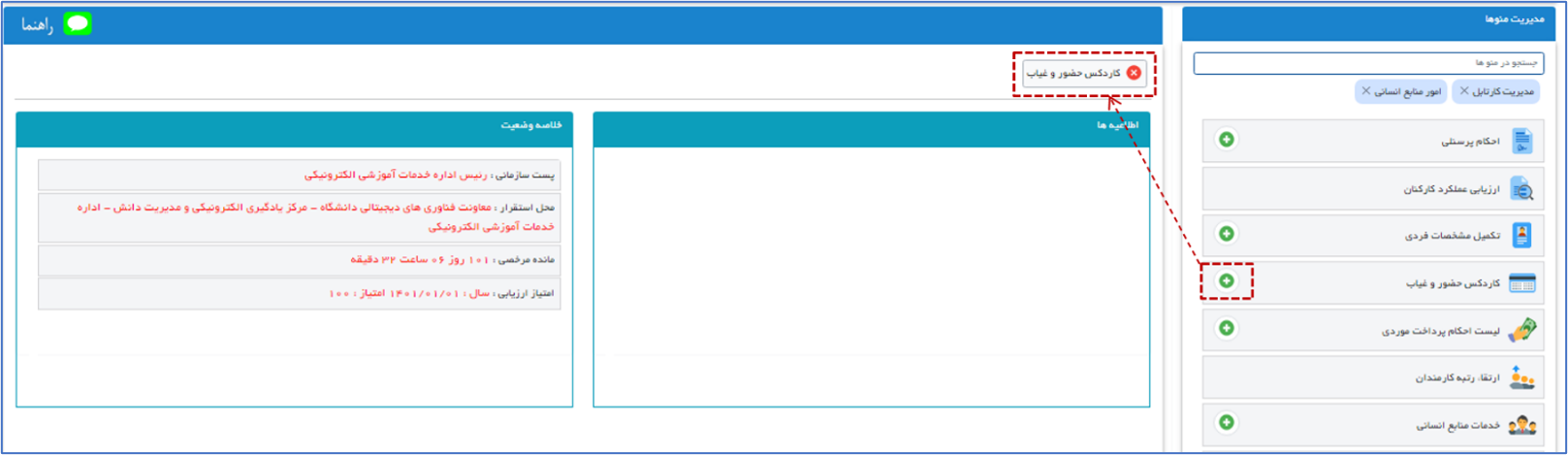
همچنین می توانید به کلیک بر روی آیکون + منو مدنظر را به منو های پرکاربرد اضافه نمایید.
کار با کاردکس حضور و غیاب
معرفی بخش های کاردکس حضور و غیاب
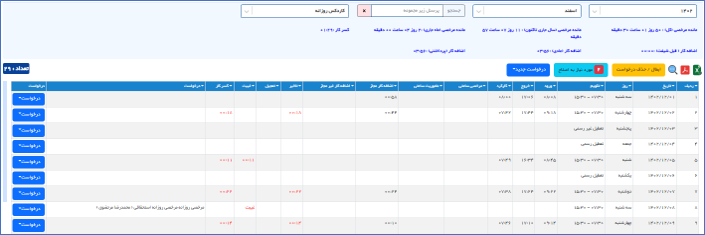
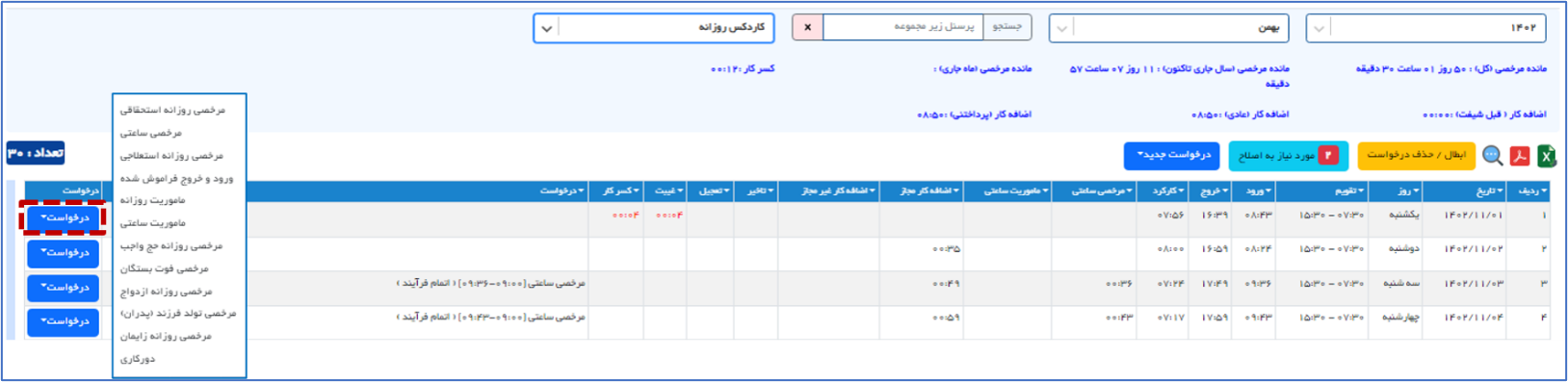
در پنجره کاردکس حضور و غیاب، به طور پیش فرض اطلاعات سال و ماه جاری کاردکس روزانه کاربر نمایش داده می شود. با استفاده از بخش های مشخص شده در تصویر می توانید نحوه نمایش اطلاعات را تنظیم نمایید. درصورتی که کاربر دارای پرسنل زیرمجموعه باشد، می تواند با استفاده از بخش پرسنل زیرمجموعه، اطلاعات کاردکس روزانه، جزئیات تردد و وضعیت درخواست های پرسنل زیرمجموعه را مشاهده و بررسی نماید.
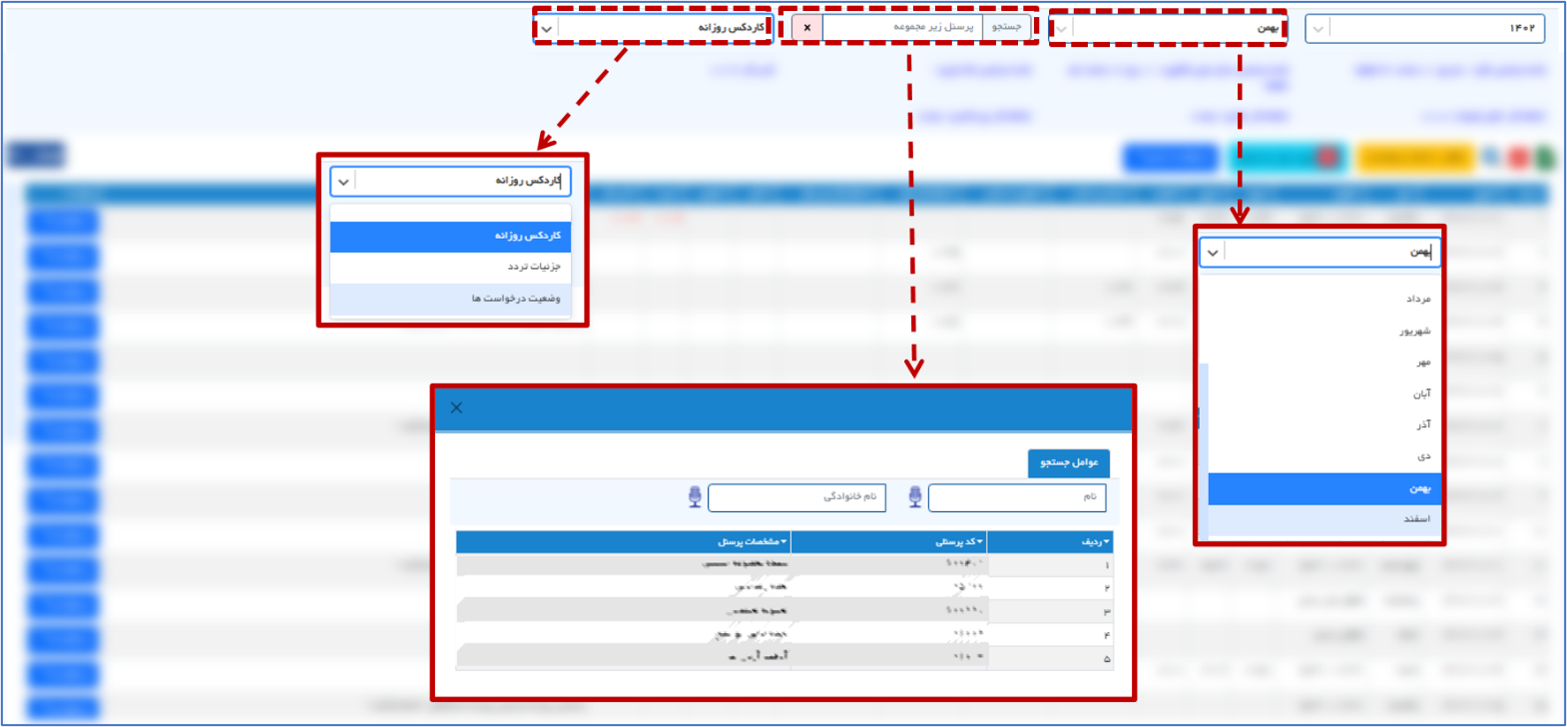
در صورت تغییر نوع گزارش از حالت کاردکس روزانه به حالت های جزئیات تردد و وضعیت درخواست، می توانید اطلاعات تردد و درخواست های ثبت شده کاربر (یا پرسنل زیر مجموعه) را مشاهده نمایید.
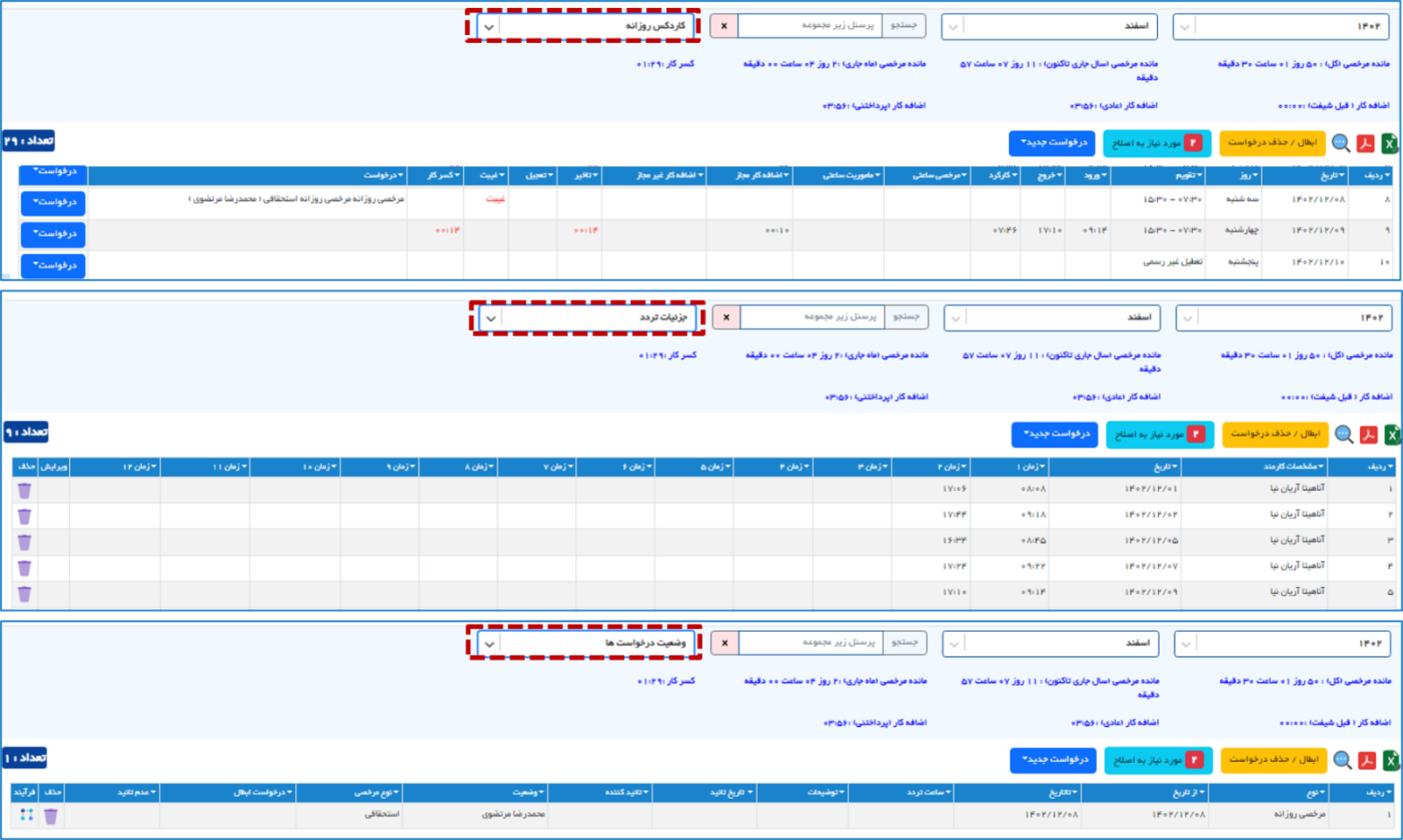
در بخش مشخص شده در تصویر می توانید اطلاعات مانده مرخصی (کل)، مانده مرخصی (سال جاری تاکنون)، مانده مرخصی (ماه جاری)، کسر کار، اضافه کار ( قبل شیفت)، اضافه کار (عادی) و اضافه کار (پرداختنی) را براساس سال و ماه مشخص شده مشاهده نمایید
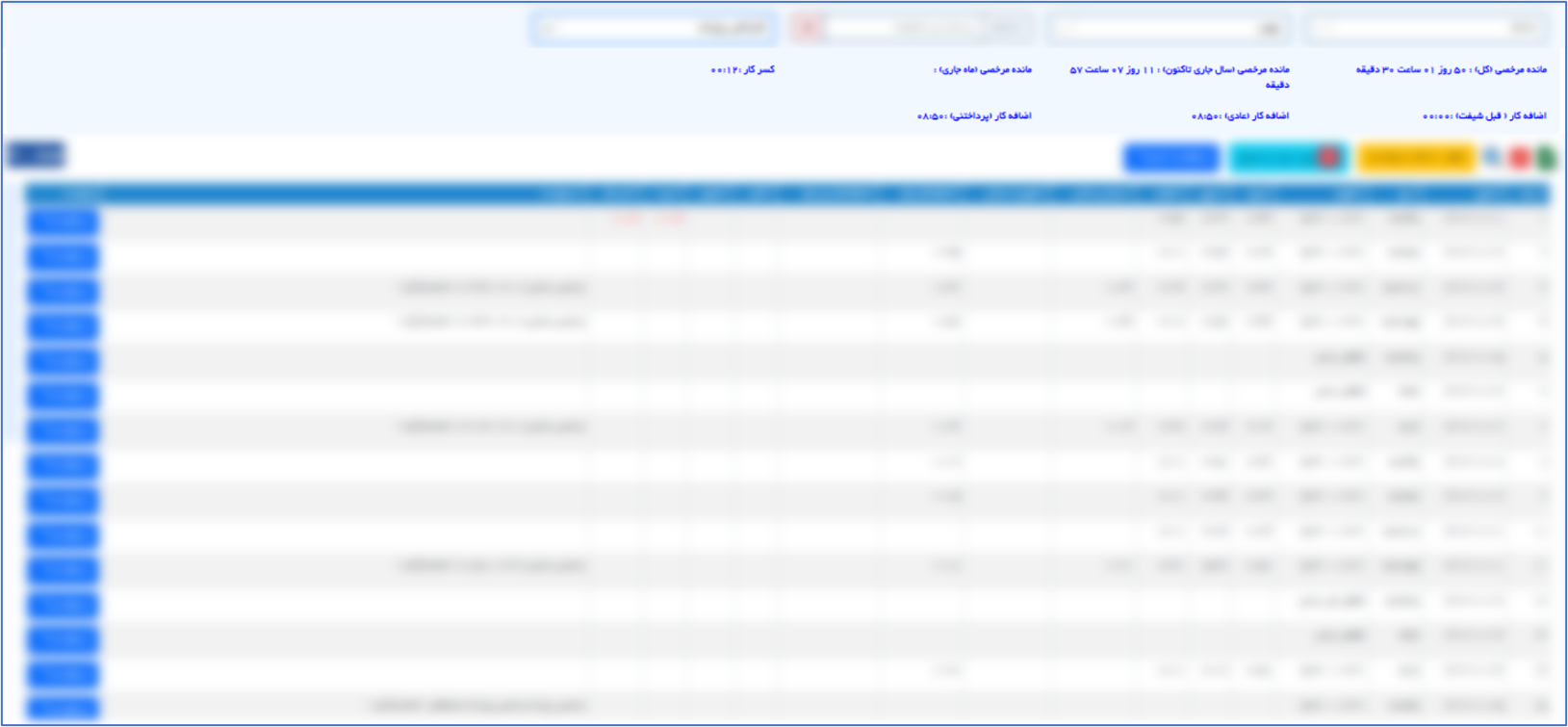
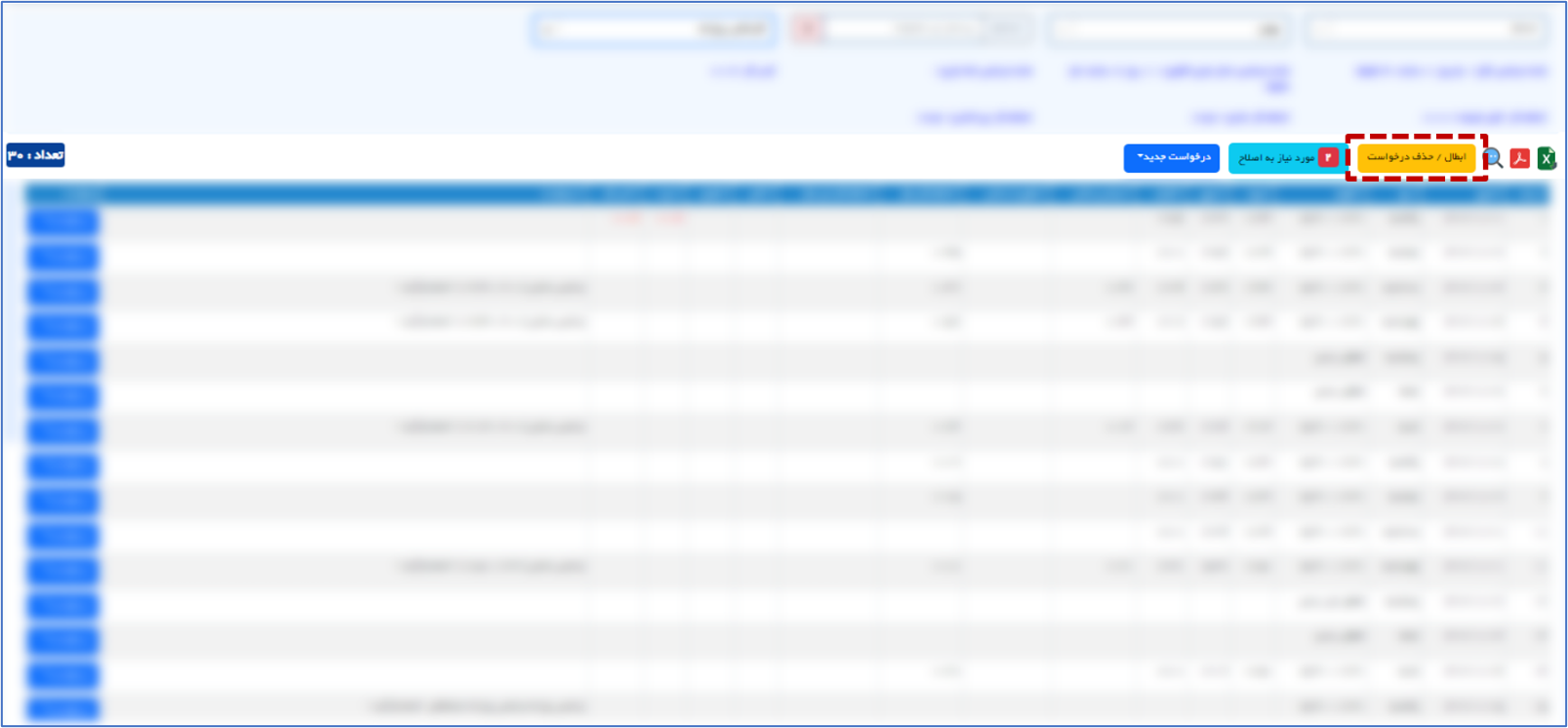
با استفاده از کلید های مشخص شده در تصویر می توانید نسبت به ثبت و ابطال درخواست های حضور و غیاب واصلاح اطلاعات تردد اقدام نمایید.
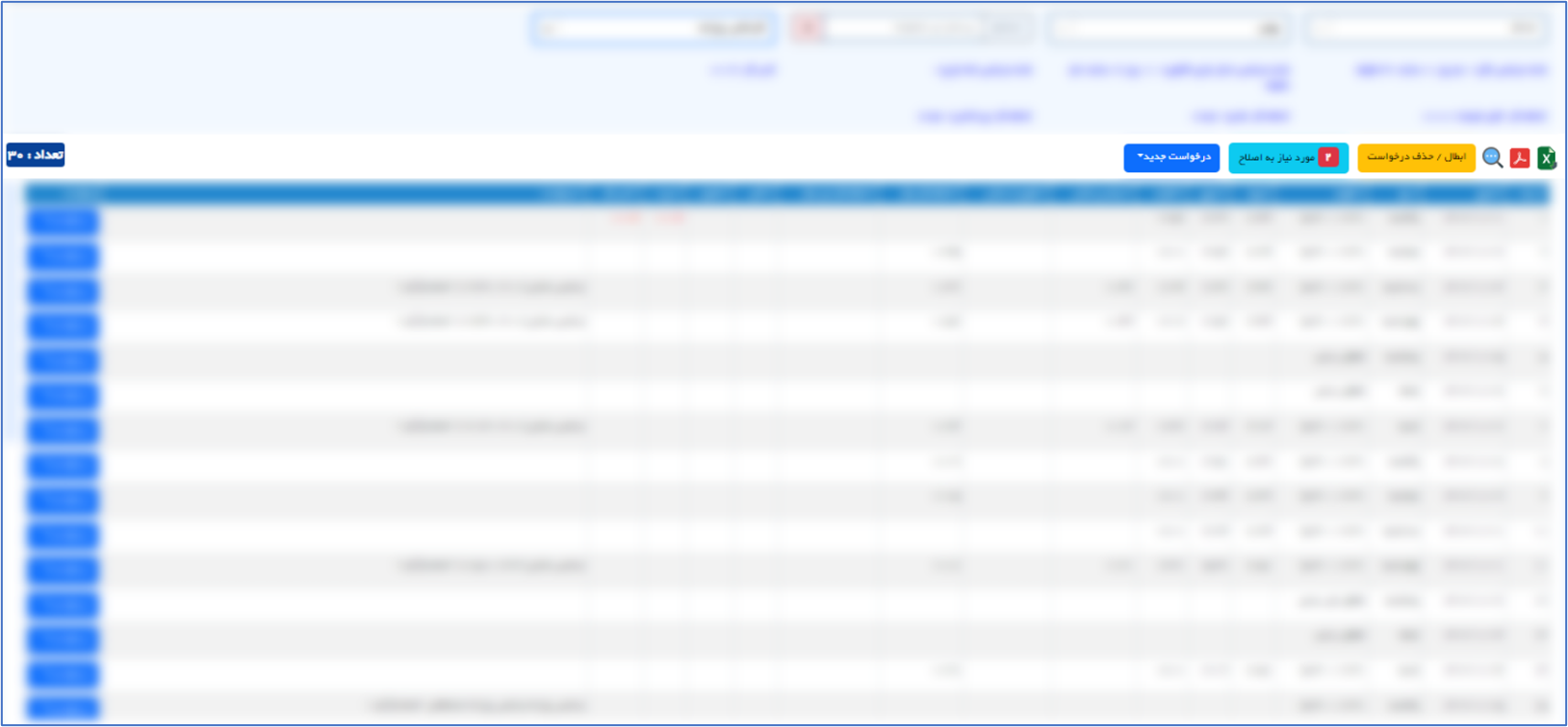
درخواست جدید
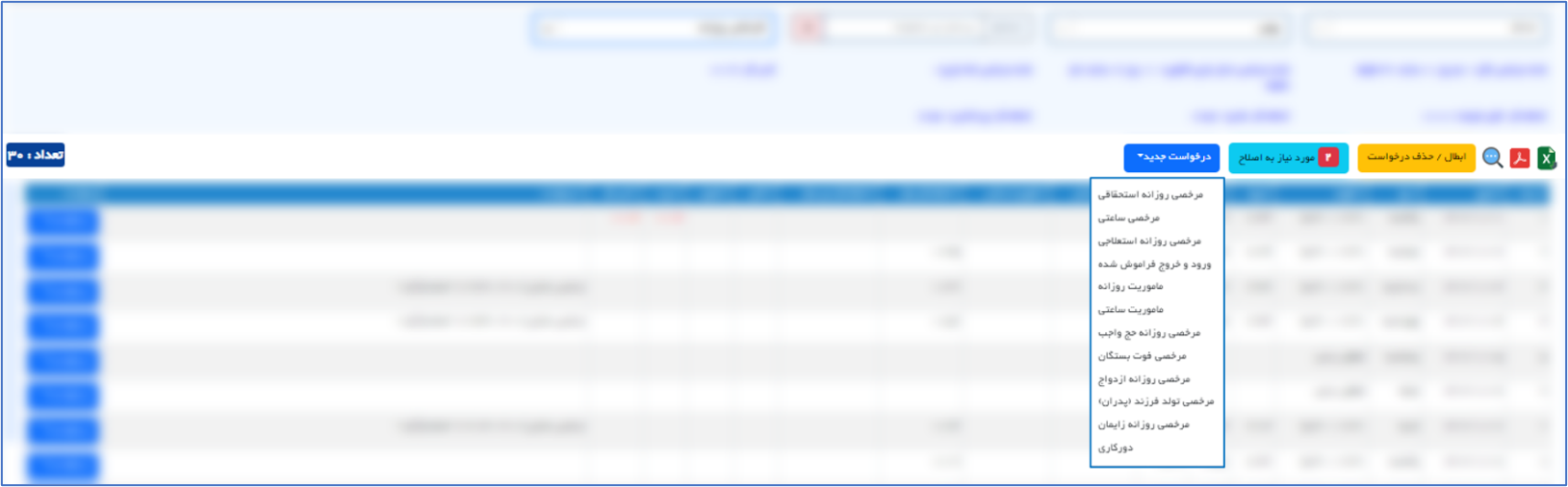
با استفاده از کلید درخواست جدید و انتخاب هر یک از انواع مرخصی های تعریف شده می توانید برای تاریخ و زمان مدنظر درخواست مرخصی مربوطه را ثبت نمایید. لازم است پس از ورود اطلاعات مربوطه بر روی کلید ذخیره کلیک نمایید.
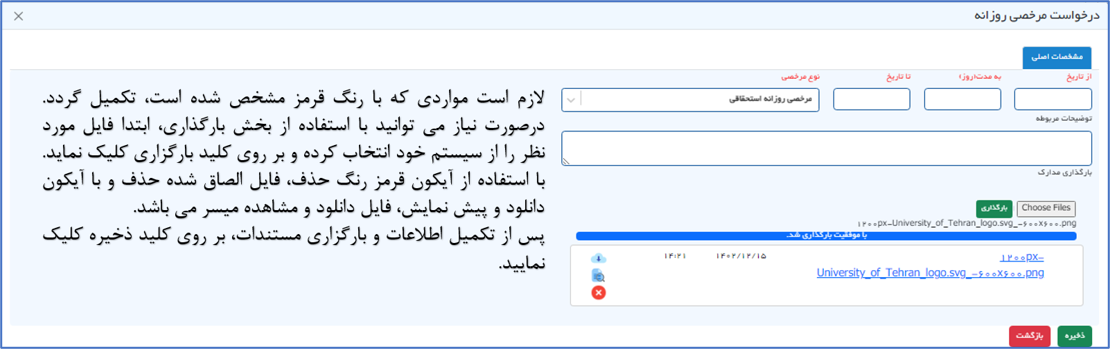
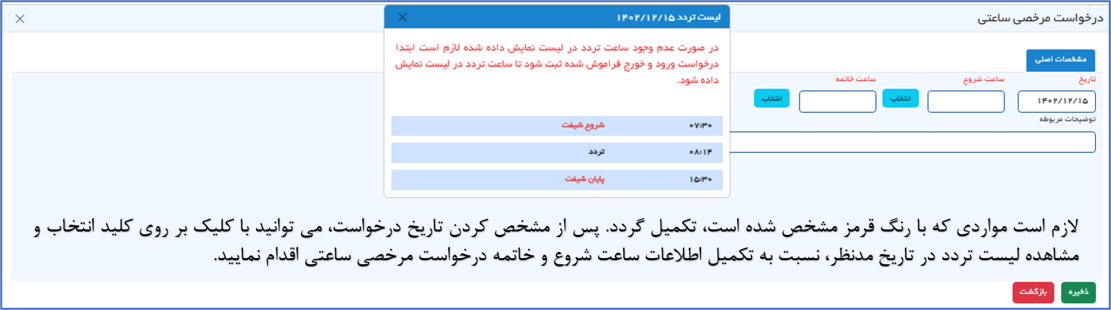
همچنین امکان ثبت درخواست حضور و غیاب برای هر روز از کاردکس روزانه، مطابق مراحل قبل فراهم شده است. می توانید با کلیک بر روی کلید درخواست در انتهای هر روز ار تقویم، نسبت به ثبت درخواست اقدام نمایید.
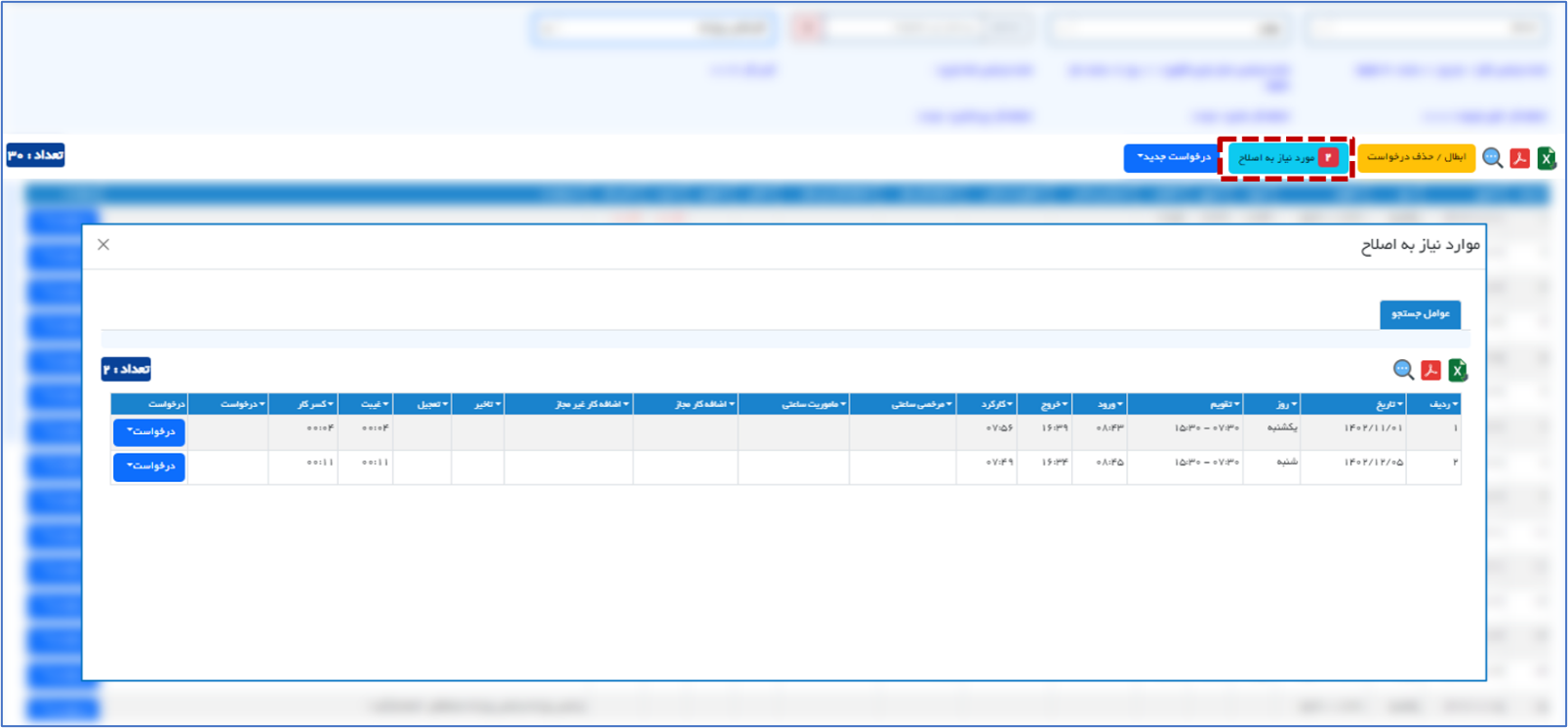
موارد نیاز به اصلاح
در قسمت موارد نیاز به اصلاح، با بررسی اطلاعات 60 روز گذشته، اطلاعات ترددی که نیازمند اصلاح می باشد را به کاربر نمایش می دهد. کاربر می تواند در پنجره باز شده نسبت به اصلاح و ثبت درخواست مواردی مانند تاخیر و غیبت اقدام نماید.
ابطال درخواست
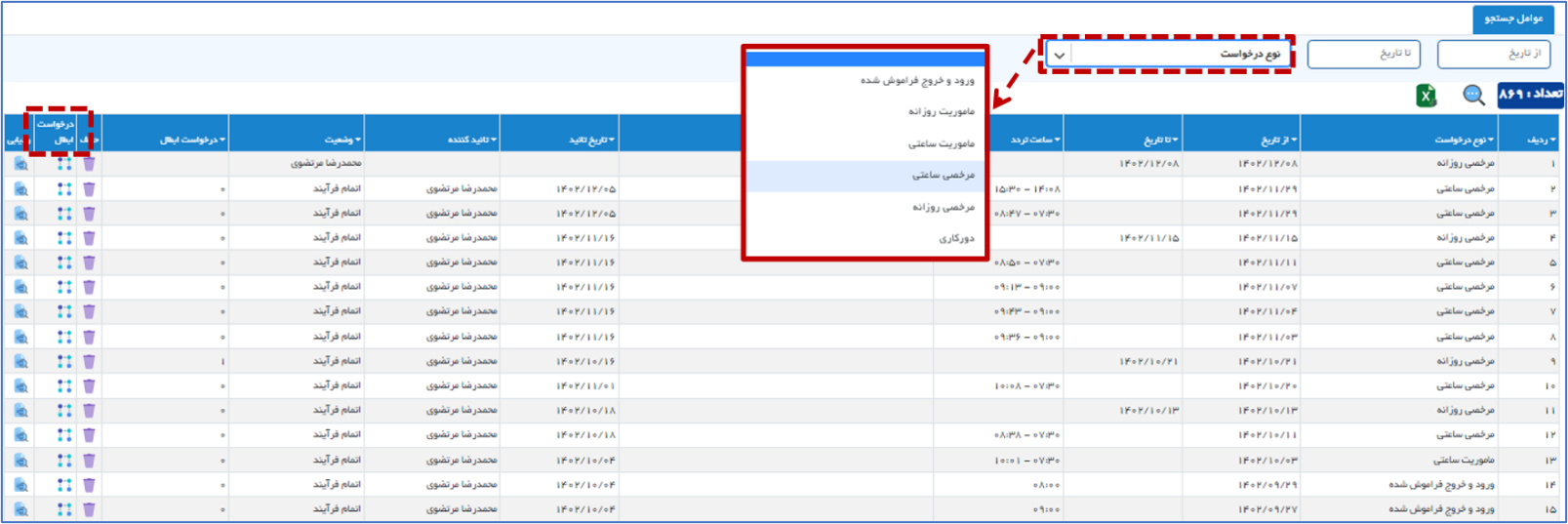
حذف درخواست ارسال و تایید شده توسط مافوق با استفاده از کلید ابطال درخواست امکان پذیر است. در پنجره باز شده با کلیک بر روی کلید فرآیند ابطال درخواست مدنظر به مافوق مربوطه ارسال خواهد شد.
با استفاده از فیلد های تاریخ و نوع درخواست می توانید اطلاعات مدنظر را جستجو نمایید.